¿Cómo conecto y configuro Mercado Libre?
Cómo se conecta tu cuenta de Mercado Libre y qué hace cada parte de su pantalla.
Actualizado el 18 de octubre de 2026
La pantalla de Mercado Libre, en Conexiones → Mercado Libre, conecta tu cuenta de vendedor con Tilo: el stock, el precio y la ficha de tus productos viajan a tus publicaciones, y las ventas entran solas como pedidos.
Se conecta con tu usuario de Mercado Libre, sin copiar claves. Podés tener más de una cuenta conectada a la vez.
Conectar la cuenta
- 1
Abrí Conexiones en el menú lateral y elegí Mercado Libre.
- 2
Tocá Conectar. Se abre Mercado Libre.

- 3
Entrá con la cuenta de vendedor que querés conectar.
- 4
Tocá Autorizar para darle permiso a Tilo.ar.
- 5
Volvés solo a Tilo, con la cuenta conectada y su panel a la vista.
Consejo
Si el navegador ya tiene abierta otra cuenta de Mercado Libre, tocá Usar otra cuenta en vez de Conectar: cierra esa sesión y te deja elegir con cuál entrar.
Consejo
Recién conectada, conviene traer el catálogo antes de prender nada más: así los productos quedan emparejados y el stock no se pisa. Ver importar los productos de la tienda.
La franja de arriba
Arriba de todo está la tarjeta de la tienda: con qué cuenta de Mercado Libre estás conectado, si la conexión anda y los dos botones para manejarla.

- Guía e IA — Guía abre esta página. IA le pide al asistente que te explique la pantalla, por si te queda una duda puntual.
- Estado — Conectada es que todo anda. Con error es que la última vez algo falló: abajo aparece el motivo. Reconectá es que la autorización se venció y hay que volver a darla.
- La cuenta — El nombre de tu tienda tal como figura en Mercado Libre. Ver la abre, para confirmar que es la que querías conectar.
- Sincronizada — Hace cuánto se actualizó por última vez. El ? de al lado dice cómo se mantiene al día sola: se actualiza sola cada unos minutos, y también te avisa cuándo vence el acceso.
- Sincronizar ahora — Trae en el momento lo nuevo de la tienda y le manda lo que cambió en Tilo, productos y pedidos juntos. Sigue en segundo plano: podés salir de la pantalla. Mientras corre, el botón pasa a Parar.
- Desconectar — Corta la conexión. Los pedidos y productos que ya entraron quedan en Tilo, pero se pierden los ajustes y los vínculos entre productos.
El mapa: qué viaja para cada lado
Debajo de la franja hay un dibujo con dos flechas: la de arriba va de Tilo a Mercado Libre y la de abajo vuelve de Mercado Libre a Tilo. Sobre cada flecha están las cosas que viajan en ese sentido.

- Una etiqueta llena es algo que está prendido; una punteada, algo apagado. El mapa cambia solo cuando prendés o apagás un interruptor de más abajo.
- Vinculadas son las publicaciones de la tienda que ya están emparejadas con un producto de Tilo: sólo a esas les llega el stock y el precio.
- Sin vincular · ver y asociar abre la lista de publicaciones que no encontraron su producto en Tilo, para asociarlas a mano.
- Pausadas o finalizadas aparece si alguna publicación vinculada ya no está a la venta en la tienda.
Consejo
Los productos se emparejan por su código (SKU). Si cargás el mismo SKU en Tilo y en la tienda, se vinculan solos en la próxima sincronización.
De Tilo a Mercado Libre
La tarjeta con la flecha verde agrupa lo que Tilo le manda a Mercado Libre. Cada interruptor se guarda en el momento, sin botón de guardar.
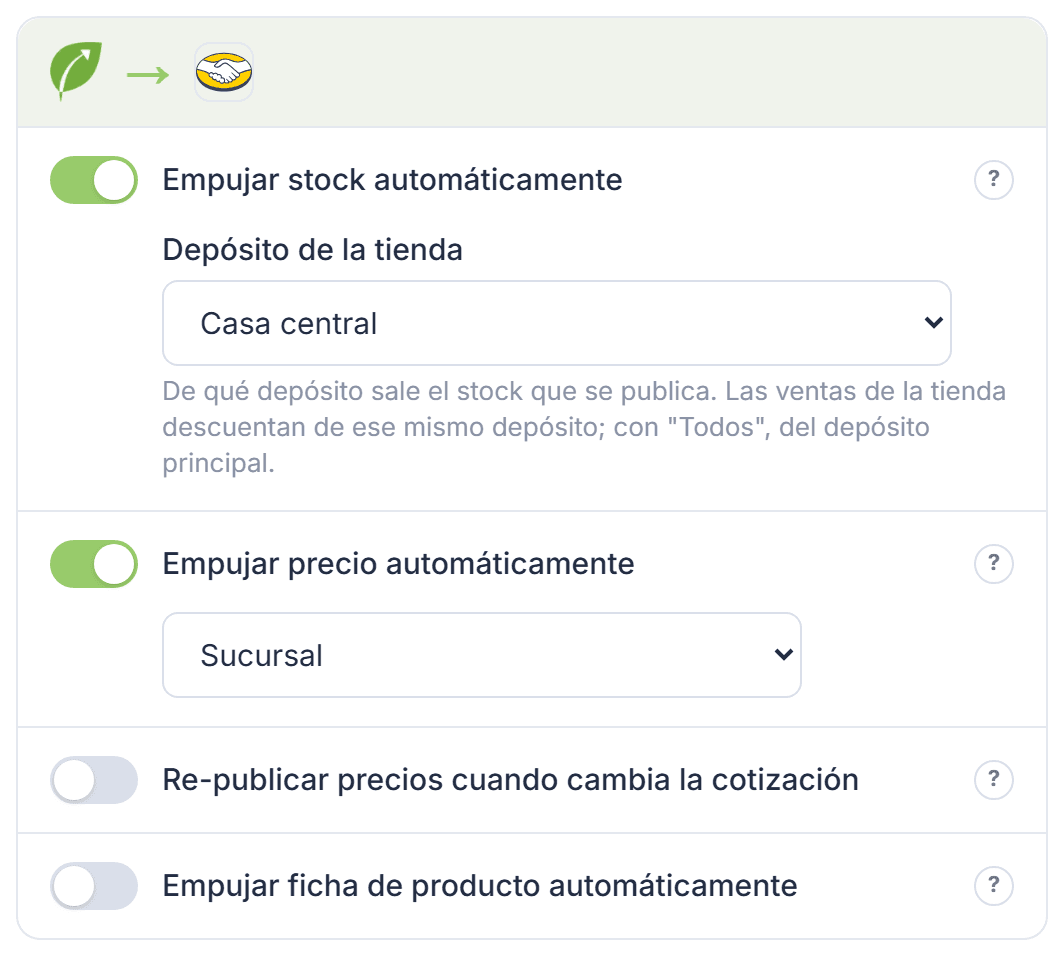
- Empujar stock automáticamente — Cada cambio de stock en Tilo se publica en la tienda. En Depósito de la tienda elegís de qué depósito sale: con Todos los depósitos se publica la suma y las ventas descuentan del principal.
- Empujar precio automáticamente — Publica el precio final, con IVA, de la lista de precios que elijas debajo. Si un producto tiene un precio propio para esta tienda, ese le gana a la lista.
- Re-publicar precios cuando cambia la cotización — Aparece con el precio prendido. Sirve si tenés productos con el costo en dólares: cuando cambia la cotización, el precio nuevo se publica en el momento en vez de esperar a la próxima sincronización.
- Empujar ficha de producto automáticamente — Publica el título, la descripción y la ficha técnica. Mercado Libre no deja cambiar el título de una publicación que ya tiene ventas: en esas se publica el resto.
Ver también
Más detalle: mantener el stock y los precios al día y de qué depósito sale el stock.
De Mercado Libre a Tilo
La otra tarjeta, con la flecha de vuelta, es lo que Tilo trae de Mercado Libre: las ventas, los productos y, a pedido, los precios y el stock que tiene hoy la tienda.
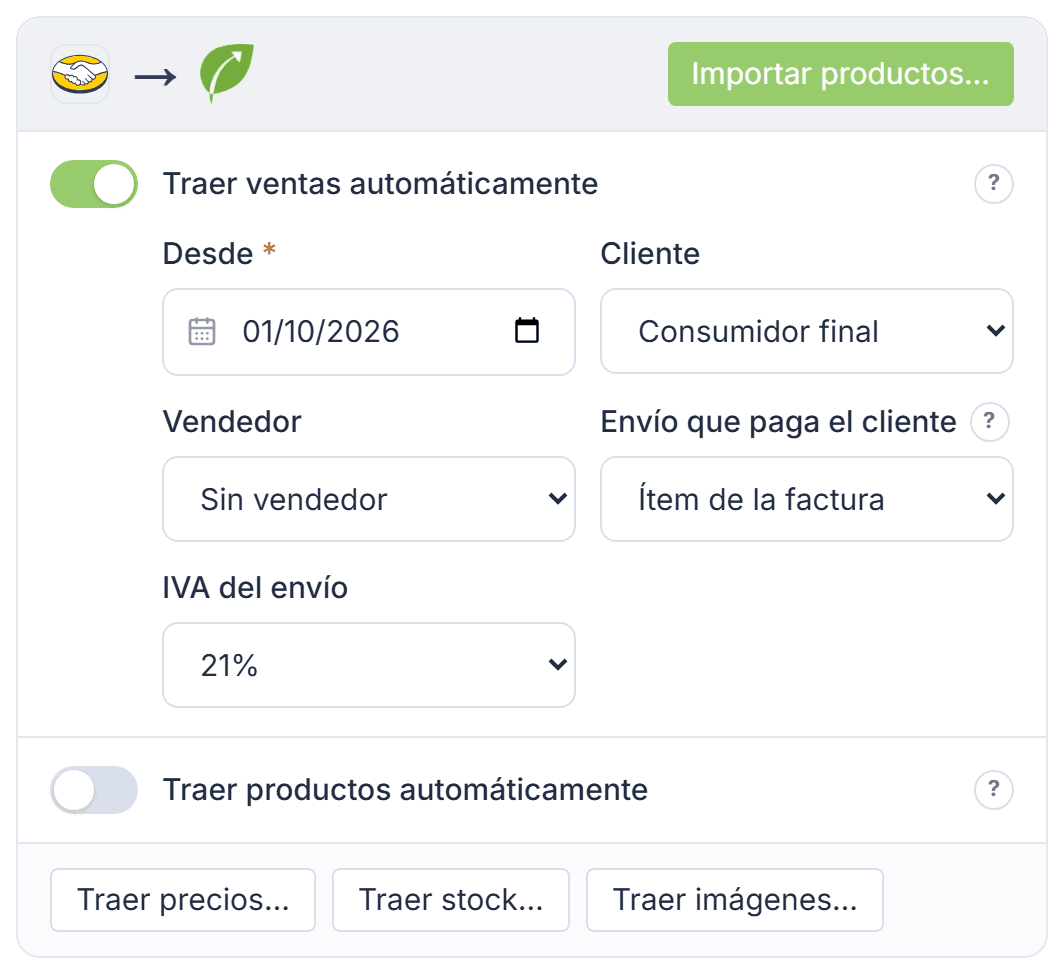
- Importar productos… — Muestra los productos de Mercado Libre que todavía no están en Tilo y te deja elegir cuáles crear. Antes de crear nada, ves qué se crea y qué se empareja.
- Traer ventas automáticamente — Cada venta pagada entra a Tilo como pedido. Al prenderlo aparecen los campos de abajo.
- Desdeobligatorio — Sólo entran las ventas creadas a partir de ese día. Viene en el día de hoy para no traer el historial de la tienda; cambiarla después no borra lo ya traído.
- Cliente — Consumidor final factura todas las ventas así. Con los datos del comprador lo busca entre tus clientes por su email y, si no existe, lo crea.
- Vendedor — A quién de tu equipo se le asignan las ventas de esta tienda, para las comisiones. Puede quedar sin vendedor.
- Envío que paga el cliente — Ítem de la factura lo suma como una línea, así la factura coincide con lo que cobró la tienda. Adicional del pedido lo suma a la venta sin facturarlo. No traerlo lo deja afuera.
- IVA del envío — Aparece si el envío va como ítem de la factura: con qué alícuota se factura esa línea.
- Traer productos automáticamente — En cada sincronización entran solos los productos nuevos que publiques en la tienda, sin pasarte del tope de tu plan.
- Traer precios… y Traer stock… — Cargan en Tilo lo que tiene hoy cada publicación: el precio en una lista de precios, el stock en un depósito. Antes de aplicar te muestran qué va a cambiar. Necesitan productos vinculados.
- Traer imágenes… — Trae la foto principal de cada publicación a su producto de Tilo. Necesita productos vinculados.
Ver también
Cómo traer el catálogo la primera vez: importar los productos de la tienda.
Emisión automática con cada venta
Con Traer ventas automáticamente prendido aparece una fila de pasos numerados. Corren solos y en orden apenas entra una venta pagada; el que apagues lo hacés a mano desde el pedido.
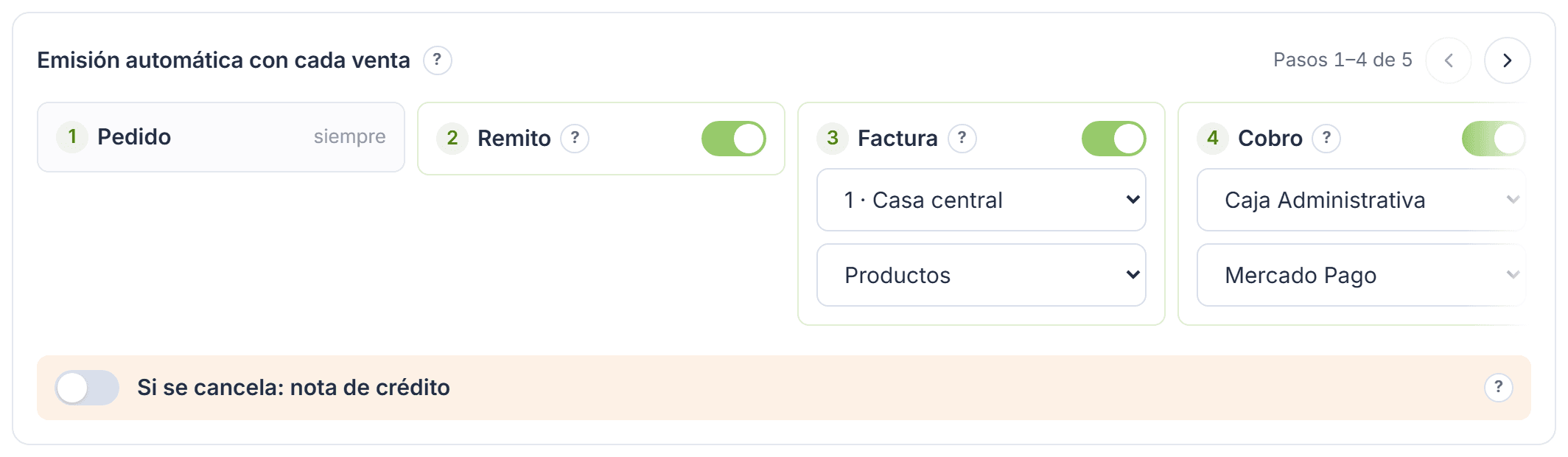
- 1 · Pedido — Siempre: cada venta pagada entra como pedido.
- 2 · Remito — Descuenta el stock del depósito que despacha la venta. Apagado, el stock no se mueve hasta que hagas el remito a mano.
- 3 · Factura — Emite la factura de ARCA. Elegís el punto de venta y el concepto; sin punto de venta no se factura. Si ARCA falla, la venta queda igual como pedido.
- 4 · Cobro — Registra el cobro de la factura en la caja y con el medio que elijas. Necesita la factura prendida y una caja sin apertura ni cierre de turno.
- 5 · Subir a ML — Sube el PDF de la factura a la venta de Mercado Libre, así el comprador la tiene ahí. Necesita la factura prendida.
- Si se cancela: nota de crédito — Si la tienda cancela una venta ya facturada, Tilo emite sola la nota de crédito que la anula. No devuelve la plata de un cobro: queda como saldo a favor del cliente.
Ver también
Qué conviene definir antes de prenderlo: que los pedidos se facturen y cobren solos.
Si vendés con más de una cuenta
Con una cuenta conectada, la franja de arriba muestra Otra cuenta; con dos o más, 2 cuentas. Desde ahí sumás otra o pasás de una a otra. Cada cuenta tiene sus propios ajustes y ocupa un lugar de las tiendas de tu plan.
Ver también
Paso a paso: tener dos cuentas del mismo canal.
Si algo deja de andar
- Si la tarjeta dice Reconectá, la autorización con Mercado Libre se venció: tocá Reconectar y volvé a darla. Los ajustes no se pierden.
- Si dice Con error, el motivo está en el recuadro rojo de abajo. Corregí lo que indica y tocá Sincronizar ahora.
- Si una publicación no recibe el stock, revisá en el mapa que esté vinculada: si figura entre las sin vincular, asociala a su producto.
Importante
Mercado Libre renueva el acceso solo. El ? junto a Sincronizada te dice hasta cuándo está vigente; si dice que la renovación está inactiva, reconectá la cuenta.
Artículos relacionados
Sobre esto en Tilo
Omnicanal e integraciones — Tiendanube, Mercado Libre, WooCommerce, Shopify, PrestaShop, VTEX, Tienda Negocio y Empretienda con tu local: un solo stock, tus precios y facturas solas. Ver en qué plan está incluido.
¿Te quedó alguna duda?
Escribinos a contacto@tilo.ar y te ayudamos a dejarlo funcionando.