¿Cómo facturar los pedidos de mis tiendas online?
Los pedidos entran solos desde tus canales: qué hacer con cada uno.
Actualizado el 11 de septiembre de 2026
A diferencia del resto de los documentos, un pedido online no se carga a mano: entra solo cuando Tilo trae las ventas de la tienda conectada. Por eso esta pantalla no tiene botón de "nuevo".
Es la bandeja de entrada de tus canales: ahí revisás cada pedido y lo convertís en factura, ticket o remito.
Un detalle importante del stock: cuando el pedido entra pago, ya descontó lo que correspondía. La factura que generes después no lo vuelve a mover, para no contarlo dos veces.
La bandeja de pedidos
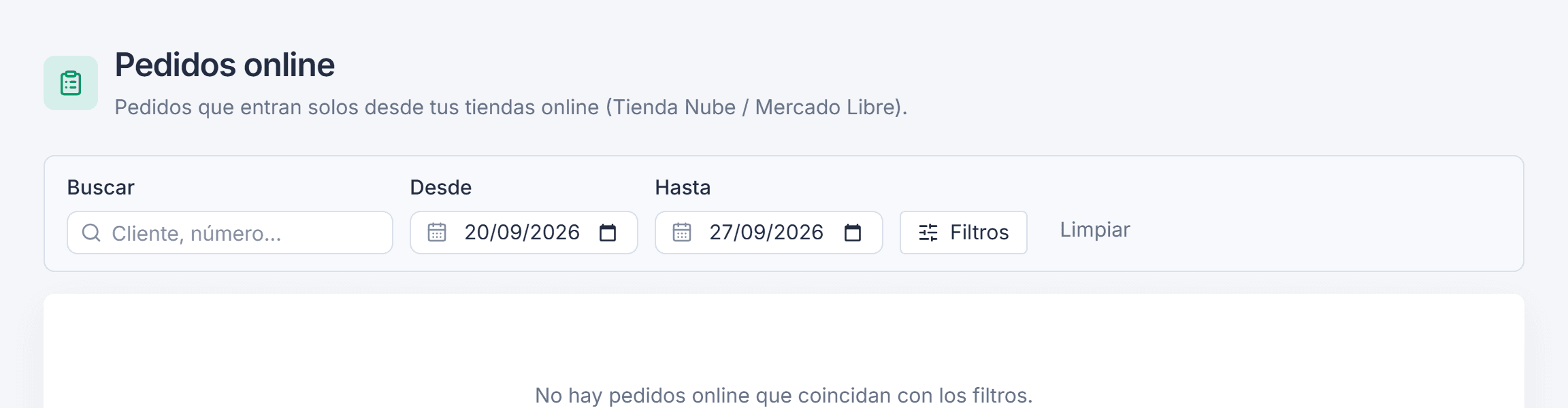
Cada fila muestra de qué canal vino el pedido, su número de orden en la tienda, el cliente y el total. Los filtros de arriba son los de siempre: fechas, estado, vendedor y notificación.
Si tenés dos cuentas conectadas del mismo canal, la columna Origen aclara además de cuál vino cada pedido, y el nombre de la cuenta también aparece al abrirlo. Con una sola cuenta no se muestra: el canal ya alcanza para saberlo.
Ver también
Cómo se conecta la segunda cuenta: conectar mi tienda online.
Consejo
Los pedidos entran con el vendedor por defecto del canal. Si esa venta la trabajó otra persona, cambialo desde el detalle del pedido: cómo corregirlo.
Facturar un pedido
- 1
Abrí el pedido para ver sus productos y el cliente que trajo el canal.
- 2
Tocá Convertir a y elegí Factura, Ticket de venta o Remito.
- 3
Revisá los datos del cliente antes de emitir: los que llegan de la tienda a veces vienen incompletos.
- 4
Dejá Afecta el stock destildado si el canal ya lo descontó al entrar el pedido.
Consejo
Los canales se pueden configurar para que facturen y cobren solos cada pedido que entra. Si activás eso, esta pantalla queda solo para consultar.
Ver también
Para enterarte apenas entra un pedido sin quedarte mirando esta pantalla: cómo te avisa Tilo.
Ver también
Si ese pedido ya se facturó, al convertirlo de nuevo aparece un aviso con la factura que ya existe: cómo funciona.
La etiqueta de envío de Mercado Libre
Cuando el pedido de Mercado Libre viaja por Mercado Envíos, la etiqueta con el código de barras la emite la plataforma. Tilo te la baja desde el mismo pedido, así no tenés que entrar a Mercado Libre a buscarla.
- 1
Entrá a Ventas → Pedidos y abrí el pedido de Mercado Libre.
- 2
Tocá Descargar etiqueta de envío, en la fila de botones de arriba del pedido.
- 3
Imprimila y pegala en el paquete tal cual viene: ese código de barras es el que escanea el correo.
Importante
El botón está solo en los pedidos de Mercado Libre con el envío gestionado por la plataforma. Si el comprador retira por tu local, no hay etiqueta que descargar.
Consejo
Los pedidos que habían entrado antes de que existiera esta descarga no traen el botón: esa etiqueta se sigue bajando desde Mercado Libre.
Pedidos que todavía no se pagaron
Si la tienda registra la venta antes del pago —el caso típico es el pago "a convenir" de Tienda Nube—, el pedido entra igual, en Borrador, y aparece en la caja por si el cliente viene a pagarlo al local. Todavía no descuenta stock ni se factura solo: es la señal de que hay una venta esperando. Cuando se paga pasa a Confirmado.
- Cuando el pago se registre en la tienda, el pedido se completa solo: descuenta el stock y, si tenés la facturación automática activa, se factura.
- Si el cliente te pagó por afuera, no hace falta esperar: podés cobrarlo o facturarlo a mano desde el pedido.
- Si la venta se cancela en la tienda, el pedido se cancela solo también.
Si no aparecen pedidos nuevos
- Revisá que el canal siga conectado: si la conexión se cayó, hay que volver a autorizarla.
- Los pedidos que ya convertiste en factura salen de la vista con el filtro de estado.
Ver también
Conectar y configurar cada canal: Tiendanube y Mercado Libre.
Artículos relacionados
Hacelo en Tilo: Facturación electrónica
Factura electrónica ARCA con CAE al instante: letra A, B o C automática, notas de crédito desde la factura, emisión en lote y respaldo CAEA si ARCA se cae.
Tilo tiene un plan Gratis (hasta 20 ventas por mes) y planes pagos desde $24.000 por mes, precio final. El plan Comercio se prueba 15 días gratis, sin tarjeta.
¿Te quedó alguna duda? Escribinos a contacto@tilo.ar.