¿Cómo emitir una factura?
Cargá la factura, emitila ante ARCA y obtené el CAE que la hace válida.
Actualizado el 08 de septiembre de 2026
En corto: Cargás la factura y la emitís: ARCA le da el CAE y desde ese momento queda cerrada, sin editar ni borrar. La letra (A, B o C) no se elige: sale de tu condición frente a ARCA y de la del cliente.
La factura es el único comprobante de una venta que tiene validez fiscal. Cuando la emitís, ARCA le da un número de autorización —el CAE— y desde ese momento el comprobante queda cerrado: no se puede editar ni borrar.
Por eso hay dos maneras de trabajar. Podés guardar la factura como borrador para completarla o revisarla más tarde, o emitirla en el momento. Mientras es borrador se edita libre; una vez emitida, para corregirla hay que emitir otro comprobante.
La letra (A, B o C) no la elegís vos: sale de tu condición frente a ARCA y de la del cliente. Si querés entender por qué a un cliente le corresponde A y a otro B, mirá qué factura le corresponde a cada cliente.
Lo que necesitás antes de la primera factura
Para que Tilo pueda pedirle el CAE a ARCA, dos cosas tienen que estar listas. Se configuran una sola vez.
- La conexión con ARCA: la autorización para que Tilo facture en nombre de tu empresa.
- Al menos un punto de venta habilitado para facturar por sistema.
- El cliente cargado, si le corresponde factura A: ahí el CUIT es obligatorio. Para consumidor final no hace falta.
Ver también
Si todavía no conectaste tu empresa, arrancá por conectar Tilo con ARCA. Sin eso podés cargar facturas y guardarlas como borrador, pero no emitirlas.
Cargar y emitir la factura
- 1
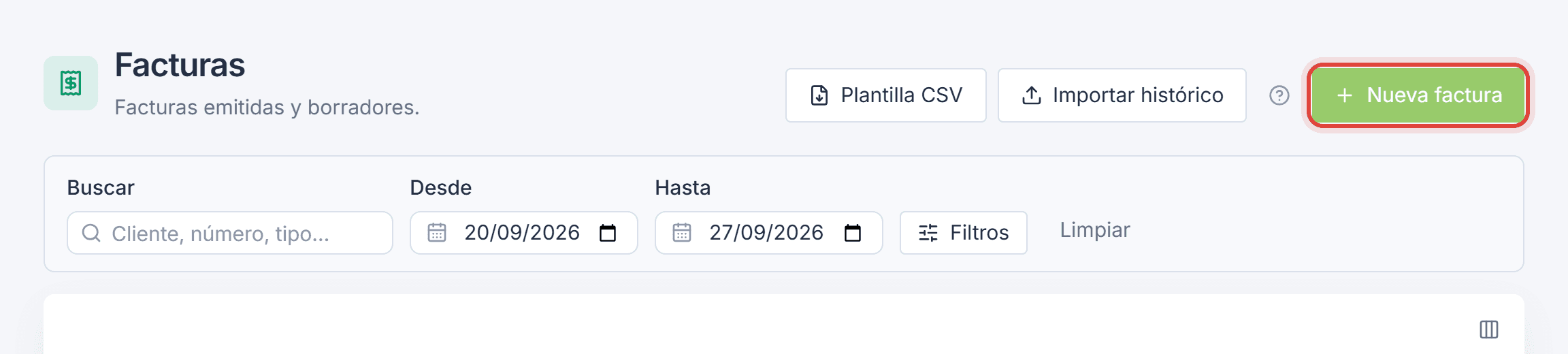
Entrá a Ventas → Facturas y tocá Nueva factura.
- 2
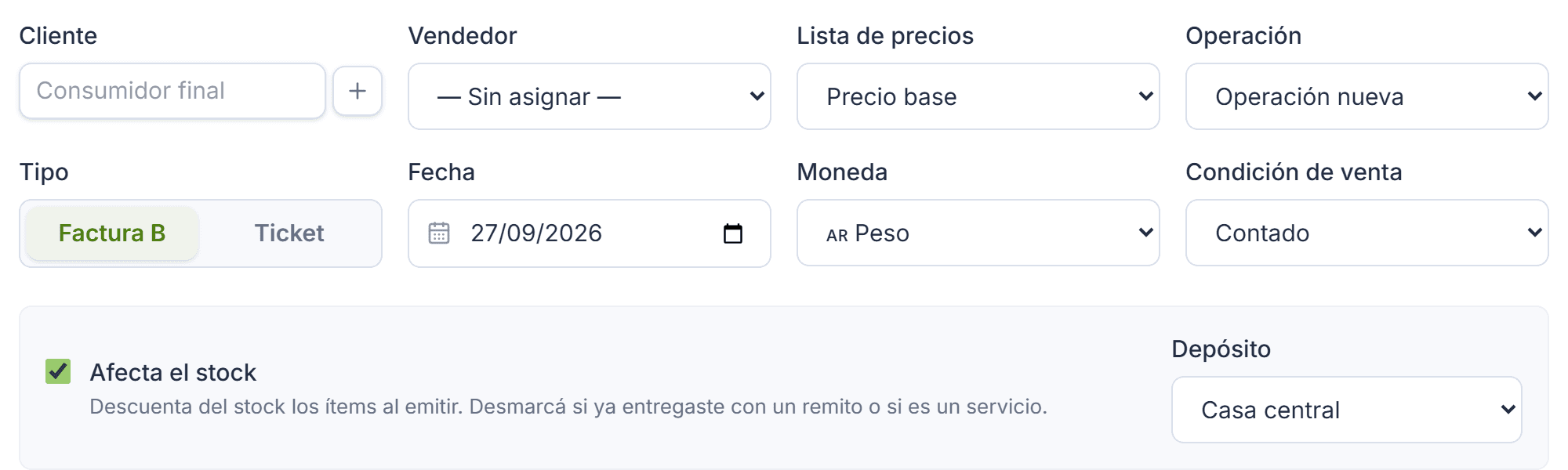
Elegí el cliente. Si dejás el campo vacío, la factura sale a Consumidor final; si el cliente no está cargado todavía, crealo ahí mismo con el botón +.
- 3
Revisá la fecha y la condición de venta: Contado si te pagan ahora, Cuenta corriente si la venta queda a pagar.
- 4
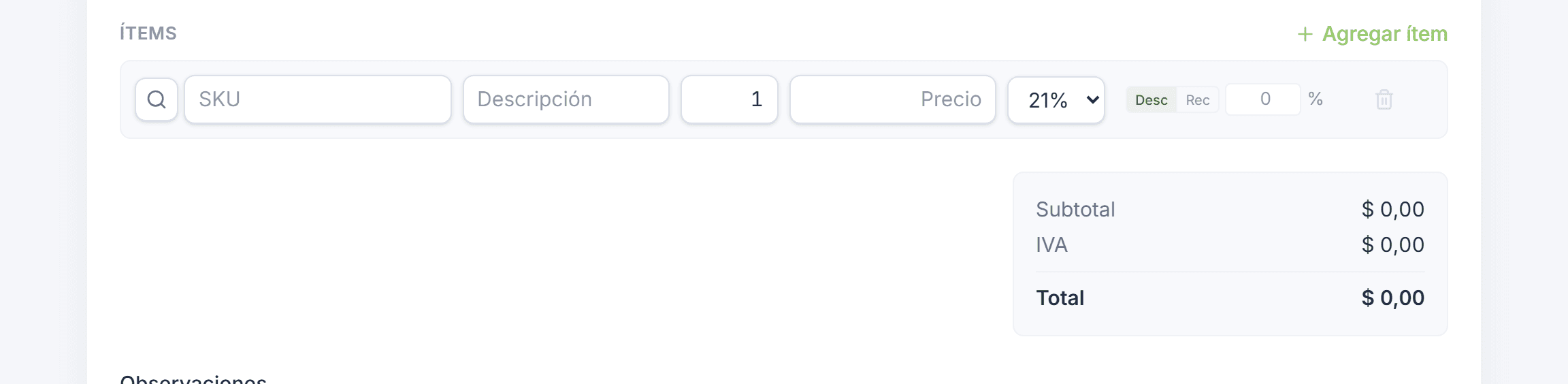
Cargá los ítems: buscá cada producto por nombre o código, o escribí una descripción libre con su precio si es algo que no tenés en el catálogo.
- 5
Controlá el Subtotal, el IVA y el Total que se calculan al pie de los ítems.
- 6
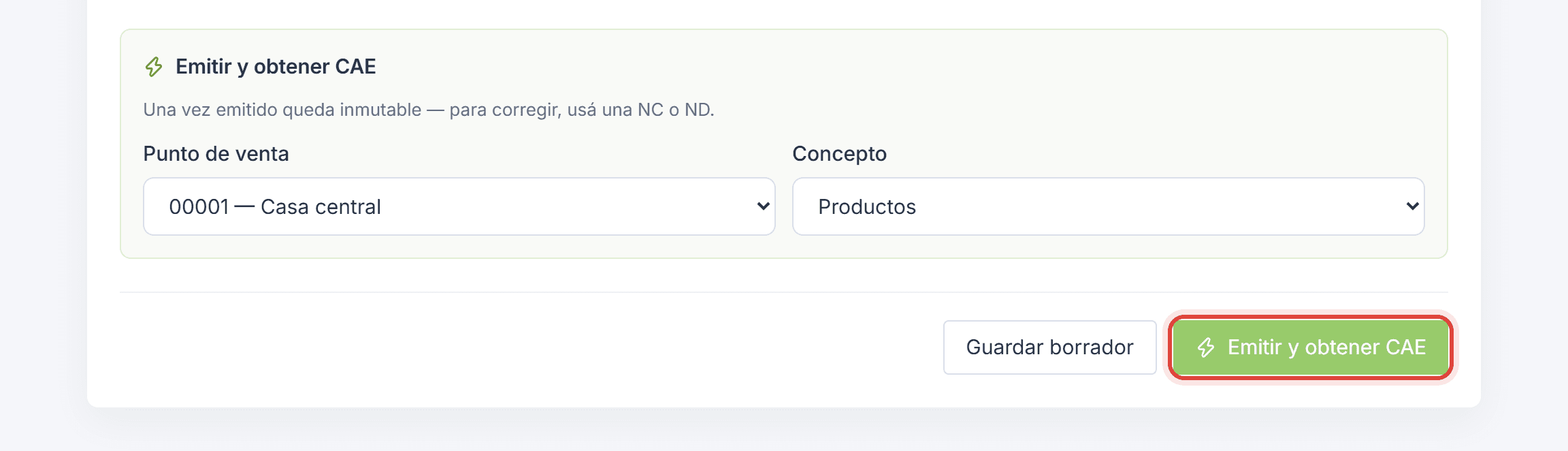
Elegí el punto de venta y el concepto (Productos, Servicios o Ambos) y tocá Emitir y obtener CAE.
Importante
Una vez que la factura tiene CAE ya no se puede modificar ni eliminar. Si te equivocaste, la corrección se hace con una nota de crédito o una nota de débito.
Los campos del encabezado, uno por uno
- Cliente — Buscá por nombre o CUIT. Vacío significa Consumidor final, para las ventas en las que no hace falta identificar a quién le vendés.
- Vendedor — Opcional. Sirve para saber quién hizo la venta y para calcular su comisión. Si la venta ya tiene un vendedor asignado, se completa solo.
- Lista de precios — Opcional. Reemplaza el precio base de cada producto por el de esa lista. Ver listas de precios.
- Operación — A qué venta se asocia la factura. Por defecto crea una nueva; también podés sumarla a una venta que ya existe. Ver seguir una venta.
- Tipo — La letra la calcula Tilo sola. El interruptor de al lado cambia a Ticket: la misma venta, pero sin validez fiscal ni CAE.
- Fecha — La fecha del comprobante, que es la que se declara ante ARCA. Por defecto, la de hoy.
- Moneda — Si vendés en dólares, los precios y los totales de la factura van en esa moneda.
- Condición de venta — Contado o Cuenta corriente. Se imprime en el comprobante y define si la venta queda como deuda del cliente.
¿La factura descuenta el stock?
Sí, por defecto. Abajo del encabezado hay una casilla Afecta el stock, ya tildada: al emitir, los productos de la factura se descuentan del depósito que elijas al lado.

Conviene destildarla en dos casos:
- Ya entregaste la mercadería con un remito — el stock salió ahí, y si lo dejás tildado lo descontás dos veces.
- Estás facturando un servicio, que no tiene stock que mover.
Borrador o emitir ahora
Al pie del formulario hay dos botones. Guardar borrador deja la factura cargada y editable, sin número ni CAE. Emitir y obtener CAE la cierra y la manda a ARCA en un solo paso.
Consejo
Si dudás de un dato del cliente o de un precio, guardá borrador y emitila después: es la única ventana que tenés para corregir sin emitir otro comprobante.
Mientras siga en borrador, el cliente se cambia desde el detalle de la factura con Cambiar cliente, en el recuadro del cliente. La letra A/B/C se vuelve a calcular sola, y si la venta ya movió stock su remito pasa al cliente nuevo.
Desde el listado también podés emitir varias facturas juntas: tildá las que están en borrador y elegí emitir en lote. Tilo pide el punto de venta y el concepto una sola vez y las emite en serie.
Y si lo que tenés son presupuestos o pedidos online sin facturar, en esas listas también podés tildar varios y tocar Facturar: crea la factura en borrador de cada uno (los cancelados y los ya facturados se saltean).
Ahí mismo podés tildar Emitir el CAE de una vez y elegir el punto de venta y el concepto, para que cada una salga ya emitida. Si preferís, dejalo destildado y venís acá después a emitirlas todas juntas.
Consejo
Tildando facturas ya emitidas aparece también Nota de crédito: genera de una sola vez una nota de crédito total en borrador por cada factura elegida. Ver hacer una devolución.
Traer las ventas de tu sistema anterior
Si venís de otro sistema, de un Excel o del programa de siempre, podés cargar tu historial de ventas de una vez: en Facturas → Importar histórico, bajá la plantilla, completala con una fila por producto vendido (las filas de una misma venta llevan el mismo Nº de venta) y usá Importar histórico.
Cada venta entra como una factura en borrador, con su fecha original, su cliente (por CUIT/DNI o por nombre exacto) y sus productos (por SKU o código de barras).
Identifican la venta:
- Nº de venta (sistema anterior)obligatorio — Agrupa las filas: las que comparten este número forman UNA sola factura, con una línea por producto.
- Fechaobligatorio — La fecha original de la venta. Acepta el formato dd/mm/aaaa.
- Documento del cliente — CUIT, CUIL o DNI, sin puntos ni guiones (los limpia solo). Si falta, se busca por el nombre exacto en Cliente.
- Cliente — El nombre del cliente, para cuando no cargás el documento. Si coincide más de uno por nombre, la venta se saltea.
Cada línea vendida:
- SKU / código de barras — El código del producto vendido en esa línea. Sin coincidencia, el producto entra igual, pero como texto suelto (sin vincularlo a tu catálogo).
- Descripciónobligatorio — El nombre del producto o servicio vendido en esa línea, tal como va a aparecer en la factura.
- Cantidadobligatorio — Las unidades vendidas de esa línea.
- Precio unitarioobligatorio — El precio de esa línea, en pesos. Antes de importar, tildá si tu archivo trae el precio con IVA incluido o sin él.
- Descuento % — Opcional. El descuento de esa línea (por ejemplo, 10 o 10,5).
- IVA % — La alícuota: 0, 2.5, 5, 10.5, 21 o 27. Vacía, se asume 21.
El resto, opcional:
- Vendedor — Opcional. Queda anotado en la factura, sin buscar coincidencia contra tu equipo.
- Medio de pago — Opcional. Con qué se cobró en el sistema anterior — queda anotado en las observaciones, no mueve caja ni cuenta corriente.
- Observaciones — Opcional. Cualquier aclaración de esa venta.
Importante
Esas facturas no mueven stock ni cuenta corriente: se asume que ya las cobraste en el sistema anterior (el medio de pago queda en las notas). Si más adelante necesitás emitir alguna, la abrís desde el listado como cualquier borrador.
Antes de importar, tildá Los precios del archivo incluyen IVA si el sistema anterior guardaba el precio final; dejalo sin tildar si guardaba el neto. Es la convención del archivo, no la de Tilo: se pregunta acá porque cada sistema la maneja distinto.
Podés subir el mismo archivo más de una vez sin miedo: las ventas que ya entraron se saltean. Las que no se pudieron cargar (por ejemplo, un cliente que no existe o que está repetido por nombre) se listan al final con el motivo, para que las corrijas y vuelvas a subir solo esas.
Al terminar, el resumen te dice cuántas ventas entraron y cuántas quedaron afuera por cada motivo, para que sepas qué revisar.
Después de emitir
En el detalle de la factura emitida tenés todo lo que sigue:
- Descargar PDF o Imprimir, con la opción de elegir qué datos mostrar en esa impresión puntual.
- Enviar la factura al cliente por email o por WhatsApp.
- Cobrar, si la venta quedó con saldo pendiente.
- Convertir a una nota de crédito, una nota de débito o un remito.
- El CAE y su vencimiento quedan arriba de los ítems, y los cobros y las notas de crédito asociadas aparecen listados con link directo.
Ver también
Para registrar la plata de esta venta, mirá cómo cobrar en la caja. Si la dejaste a pagar, seguí por vender a cuenta corriente.
Fuentes oficiales
Artículos relacionados
Hacelo en Tilo: Facturación electrónica
Factura electrónica ARCA con CAE al instante: letra A, B o C automática, notas de crédito desde la factura, emisión en lote y respaldo CAEA si ARCA se cae.
Tilo tiene un plan Gratis (hasta 20 ventas por mes) y planes pagos desde $24.000 por mes, precio final. El plan Comercio se prueba 15 días gratis, sin tarjeta.
¿Te quedó alguna duda? Escribinos a contacto@tilo.ar.