¿Cómo tener precios distintos para distintos clientes?
Las listas de precios: mayorista, minorista, promociones.
Actualizado el 19 de octubre de 2026
Una lista de precios es un conjunto de precios alternativo al base. Se la asignás a un cliente y se aplica sola cada vez que le vendés.
Hay cuatro tipos y la elección importa, porque el tipo no se puede cambiar después de creada.
Los cuatro tipos
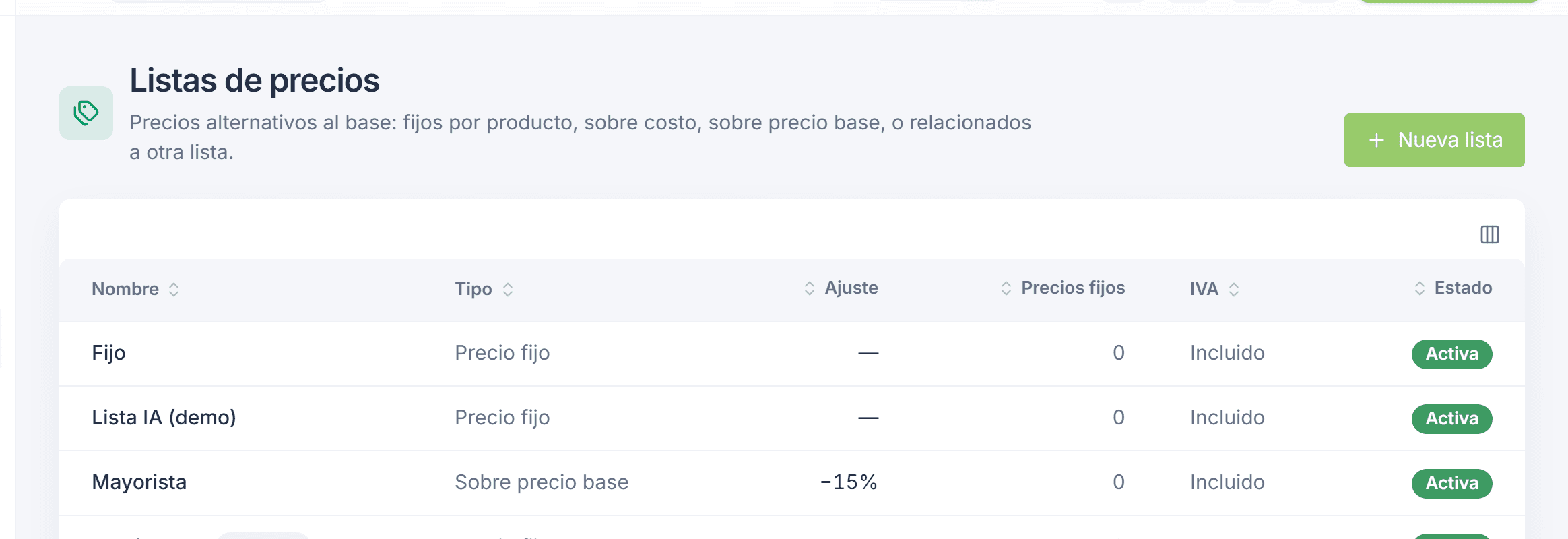
Las listas por porcentaje se recalculan solas cuando cambia el precio base. Las de precio fijo, no: si aumentás el base, la lista fija queda con el precio viejo hasta que la actualices.
Importante
El tipo se define al crear la lista y no se puede cambiar. Si te equivocaste, hay que crear otra.
Cómo se aplica
- Cargándola en la ficha del cliente: se aplica sola en cada venta.
- Eligiéndola a mano en el campo Lista de precios de la factura o el presupuesto.
Consejo
Para un descuento puntual de una venta no hace falta una lista: usá el descuento por línea.
Si el producto se vende en varias presentaciones
Hay productos que se venden de más de una forma: por kilo y por rollo, por unidad y por caja. Cada una de esas presentaciones tiene su propio precio, y las listas también se le aplican.
- En una lista por porcentaje, la presentación se calcula con la misma regla que el producto.
- En una lista de precio fijo podés cargarle un precio fijo propio a cada presentación.
- Una presentación sin precio fijo en esa lista se vende a su precio de siempre, nunca al precio fijo del producto.
- 1
Abrí la lista de precio fijo y buscá el producto.
- 2
Elegí en el selector de al lado la presentación —o Unidad base, para el producto suelto—.
- 3
Cargá el precio y agregalo. La fila queda marcada con el nombre de la presentación.
Consejo
Por planilla es igual: sumá una columna presentación con el nombre tal cual lo cargaste (por ejemplo "Rollo"). Las filas sin esa columna cargan el precio del producto suelto.
Si los precios de la lista llevan el IVA adentro
Cada lista define por su cuenta si los precios que cargás en ella ya tienen el IVA incluido o son netos y el IVA se suma aparte. Es una tilde en la lista, tanto al crearla como después, y el listado muestra en la columna IVA si quedó en Incluido o Aparte.
Sirve para el caso típico del negocio que vende por mostrador y por mayor: la lista de mostrador con el precio final que ve el cliente, y la mayorista con el precio neto, que es como se habla con un revendedor.
El precio base de tus productos también es una lista: aparece primera en el listado, con la etiqueta Sistema, y tiene la misma tilde. Lo que definas ahí es lo que vale en toda venta que no tenga otra lista elegida.
- 1
Entrá a Base de datos → Listas de precios y abrí la lista Precio base.
- 2
Tildá IVA incluido en los precios de esta lista si tus precios ya son finales, o destildala si son netos.
- 3
Tocá Guardar cambios.
Importante
Manda siempre la lista elegida en la venta. Lo que diga el Precio base se usa solo cuando la venta no tiene ninguna lista.
Calcular el precio base desde el costo
Si ponés tus precios con un margen fijo sobre lo que te cuestan, Tilo los puede calcular por vos. El precio base deja de cargarse a mano y sale del costo de cada producto más el porcentaje que elijas.
- 1
Entrá a Base de datos → Listas de precios y abrí la lista Precio base.
- 2
En Precio base, elegí % sobre el costo.
- 3
Cargá el Margen sobre el costo (%): con 40 %, un costo de $1.000 da $1.400.
- 4
Elegí el Redondeo: siempre hacia arriba, para no perder margen.
- 5
Tocá Guardar cambios.
- 6
Tocá Actualizar precios desde el costo, revisá la vista previa y confirmá con Aplicar.
Importante
Cambiar un costo no cambia el precio solo: los precios se recalculan cuando tocás Actualizar precios desde el costo. Los productos sin costo cargado conservan el precio que tienen.
Consejo
Esta opción la ve solo quien puede ver costos. Si querés una lista que siga al costo todo el tiempo, sin apretar nada, usá una lista % sobre costo.
Si todavía armás los precios en una planilla, la lista de precios en Excel hace la misma cuenta desde el costo, con IVA, precio mayorista y recargo con tarjeta.
Ver y exportar los precios de una lista
Abajo de todo, la lista muestra una tabla con lo que vale cada producto en ella. Sirve para controlar cómo quedó antes de vender con esa lista, sin ir producto por producto.
Qué ves ahí según el tipo de lista:
- En una de precio fijo, los precios que le cargaste, con el botón para quitar el de un producto.
- En una por porcentaje, el precio ya calculado de cada producto activo, de sólo lectura: la cuenta ya está hecha.
- En las dos, el Precio base al lado, para ver de un vistazo cuánto se aparta la lista del precio de siempre.
Arriba de la tabla hay un buscador por nombre o código, y el resto se va cargando a medida que bajás, así funciona igual con un catálogo grande.
- 1
Entrá a Base de datos → Listas de precios y abrí la lista.
- 2
Bajá hasta la tabla de productos, al pie de la pantalla.
- 3
Tocá Exportar, arriba de la tabla a la derecha, elegí Excel o CSV y después Lista de precios.
El archivo trae una fila por producto con su código, su nombre, la presentación si la tiene, el precio base y el precio en esa lista. Se abre con cualquier planilla.
Consejo
Exporta la tabla entera, no sólo lo que quedó filtrado por el buscador. Es la forma rápida de mandarle la lista a un cliente mayorista o a un vendedor.
Ver también
Para la góndola, la etiqueta del producto sale con el precio de la lista que elijas; si preferís carteles en hoja A4, listos para cortar, están los carteles de precios.
Cargar los precios desde una planilla
Una lista de precio fijo con muchos productos no se carga a mano: se importan los precios desde una planilla, desde la lista misma.
- Códigoobligatorio — El SKU o el código de barras del producto. Los productos que no aparecen en el archivo simplemente no cambian de precio en esta lista.
- Presentación (opcional) — El nombre de una presentación de venta del producto (ej. "Rollo"), si querés fijarle precio a ESA presentación en vez de al producto base. Vacía, el precio se carga sobre el producto base.
- Precioobligatorio — El precio fijo para esa lista, en pesos. Acepta coma o punto decimal ("1500,50" y "1500.50" valen igual).
Consejo
Es también la forma de actualizar una lista fija cuando cambian los precios, porque esas no se recalculan solas.
Si el proveedor no te manda una planilla prolija sino un PDF, una foto o un Excel con cualquier formato, está el botón Importar con IA: lee el archivo y arma los precios por vos. Ver Cargar la lista de un proveedor con IA.
Artículos relacionados
Hacelo en Tilo: Productos y stock
Productos y stock: variantes de talle y color, importación con IA, código de barras y etiquetas, historial de movimientos por producto y recuentos.
Tilo tiene un plan Gratis (hasta 20 ventas por mes) y planes pagos desde $24.000 por mes, precio final. El plan Comercio se prueba 15 días gratis, sin tarjeta.
¿Te quedó alguna duda? Escribinos a contacto@tilo.ar.