Crear y gestionar productos
La ficha del producto: lo mínimo para vender y lo que conviene completar.
Actualizado el 11 de octubre de 2026
Para vender un producto alcanza con tres datos: nombre, código y precio. Todo lo demás se puede completar después sin rehacer nada.
La ficha se organiza en secciones, así que se puede cargar rápido y volver más tarde a llenar el resto.
Lo mínimo para vender
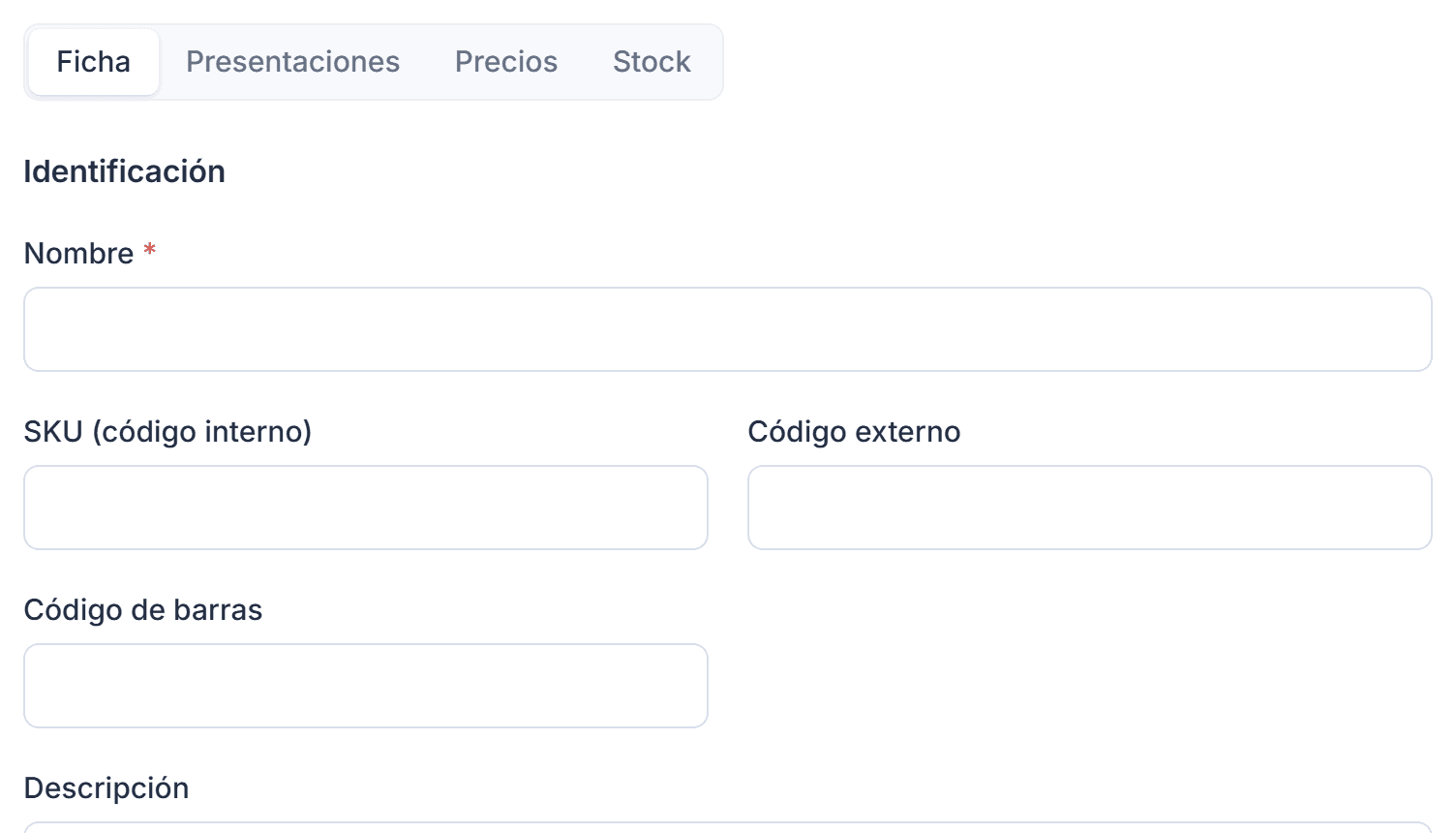
- Nombre — Con el que lo vas a buscar en el mostrador.
- SKU — Tu código interno, el que usás para buscarlo. Es el que se usa para emparejar las importaciones.
- Precio — El de venta. Respeta si cargás con IVA incluido o neto.
- Foto — Opcional, pero cambia mucho el mostrador: el punto de venta muestra el catálogo con imágenes. Subí el archivo tal cual lo tenés, de hasta 20 MB: Tilo lo achica solo. Se puede cargar de a una o todas juntas.
Importante
Tu plan define cuántos productos podés tener en el catálogo. Si llegaste al máximo, el producto nuevo no se guarda y Tilo te lo avisa: ver ¿cómo veo y cambio mi plan?.
Los tres códigos de un producto
La ficha tiene tres campos de código y se confunden seguido. Cada uno sirve para algo distinto.
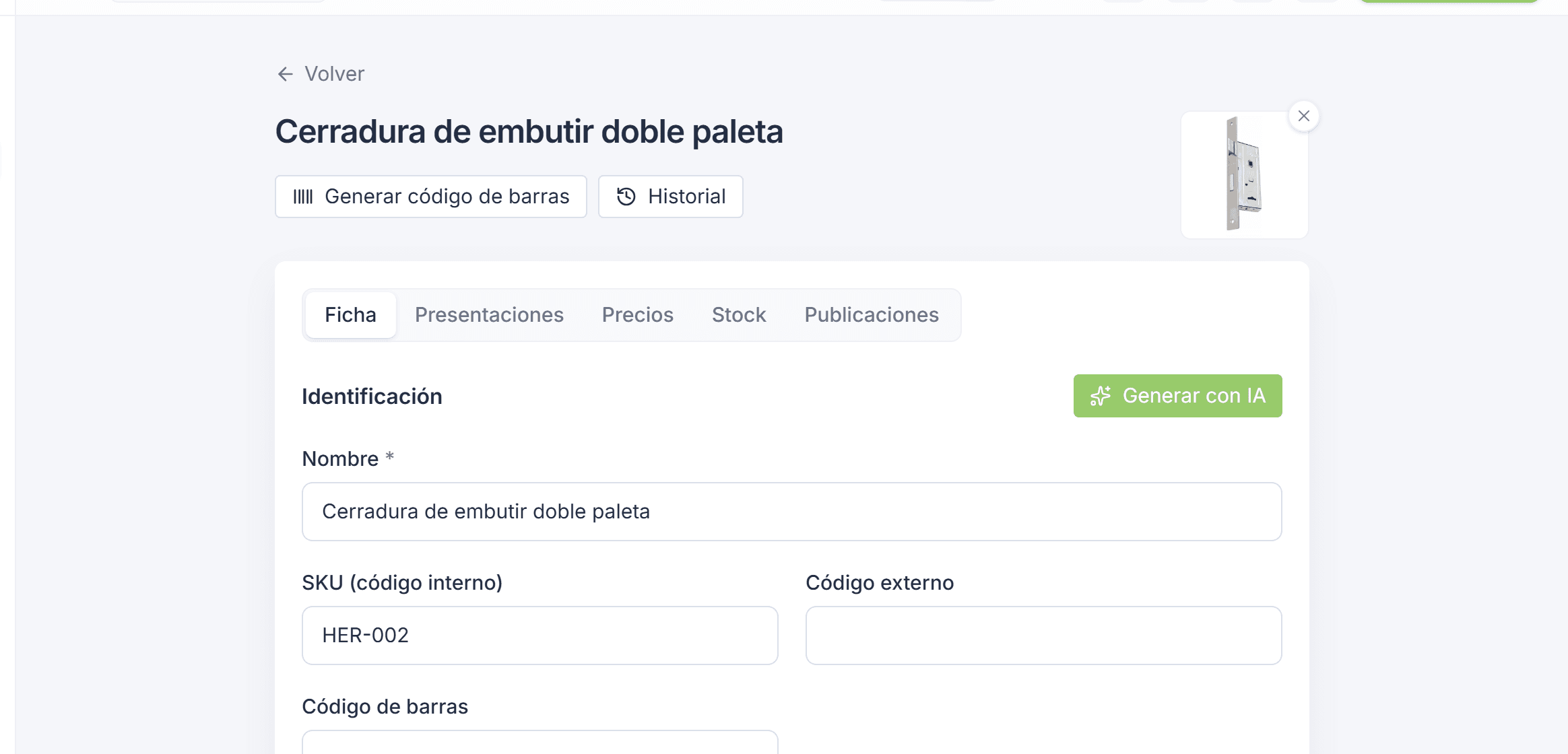
- SKU — El tuyo. Con el que buscás el producto y con el que se emparejan las importaciones y las fotos.
- Código externo — El del proveedor o el de otro sistema, para cruzarlo cuando hace falta.
- Código de barras — El que lee el lector en el mostrador. Si el producto no trae uno de fábrica, el botón Código de barras de arriba de la ficha te crea uno.
Ver también
Con el código de barras cargado, el producto entra solo a la venta al escanearlo: vender con código de barras.
El tipo de stock
Cada producto declara cómo lleva el stock, y eso cambia lo que Tilo hace al venderlo:
- Individual — El caso normal: se descuenta una unidad por cada una que vendés.
- Compuesto — Está hecho de otros productos. Al venderlo se descuentan sus componentes.
- Con variantes — El producto tiene talles, colores o materiales distintos, cada uno con su propio stock y código. Ver cargar un producto con variantes.
- Sin control — No se controla. Para servicios, o para lo que no vale la pena contar.
Consejo
Un producto que ya existe se puede convertir: cambiale el tipo de stock a Con variantes y marcá qué combinación es el que ya tenías. Su stock y su historial quedan como estaban y las demás variantes se crean nuevas.
El costo, para saber cuánto ganás
El costo no se usa para vender, pero sin él los reportes de margen y de valorización no sirven. Se puede actualizar solo al cargar una factura de compra.
Se carga en la pestaña Costos de la ficha. Cargalo como te lo pide el campo: abajo de Costo Tilo aclara si va Neto (sin IVA) o Con IVA incluido. Sale de tu condición frente al IVA, no es algo que elijas vos.
La regla es simple: si tu condición te deja recuperar el IVA de las compras, el costo va neto; si no lo recuperás, ese IVA es plata que gastaste y va adentro. La misma aclaración aparece en Ajustar stock y en Ajustar costo.
Cuando el proveedor te aumenta toda una línea, no hace falta entrar producto por producto: desde el listado se cambia el costo de todos los seleccionados de una vez. Ver trabajar con varios productos a la vez.
Ver también
Para qué se usa: cuánto gano con cada producto.
Cargar el costo en dólares u otra moneda
Si comprás en dólares (u otra moneda) y vendés en pesos, podés cargar el costo en esa moneda. En la pestaña Costos, al lado de Costo, aparece Moneda del costo cuando tenés alguna moneda extranjera habilitada y con cotización: ver cómo habilitar otra moneda.
El precio de venta sigue en pesos. Lo que cambia es que el costo queda fijo en su moneda —USD 10 son USD 10— y Tilo lo pasa a pesos con la cotización que tengas cargada. Debajo del campo te muestra cuánto es hoy en pesos.
Para que el precio acompañe al dólar, usá una lista de precios del tipo % sobre costo: calcula el precio en pesos con el costo y la cotización del día, así que cuando actualizás la cotización cambian esos precios, sin tocar producto por producto.
En una tienda online ese precio nuevo llega con la próxima sincronización. Si querés que se publique apenas cambia la cotización, prendé Re-publicar precios cuando cambia la cotización en la configuración de la tienda, en Conexiones.
Si le cambiás la moneda a un producto que ya tiene costo, Tilo te pregunta qué hacer con el número: Convertir (USD 10 pasan a ser sus pesos de hoy) o Dejar el número (lo habías cargado con la moneda equivocada).
El cambio vale también para sus variantes y para el costo del stock que ya tenés. Una familia de variantes usa una sola moneda de costo, la del producto padre.
Las compras se cargan como siempre: si la factura del proveedor está en la misma moneda que el costo, entra tal cual; si está en otra, Tilo la convierte. En los reportes de margen el costo de cada venta se toma con la cotización del día en que vendiste, así que un mes ya cerrado no cambia cuando se mueve el dólar.
Importante
Si una moneda se queda sin cotización, los productos con el costo en esa moneda no se pueden pasar a pesos: la ficha y Empresa → Ajustes → Monedas te lo avisan, y una venta hecha en ese momento aparece en los reportes como sin cotización.
Ver y cambiar el precio en cada lista
En la pestaña Precios de un producto ya cargado, debajo del IVA, la tabla Por lista de precios tiene una fila por cada una de tus listas, con lo que vale ese producto en cada una. Todo junto, sin salir de la ficha ni abrir las listas de a una.
La primera es Precio base, el precio de siempre del producto. Si lo editás acá se guarda solo, y las listas por porcentaje se recalculan detrás. Si tenés muchas listas, el buscador de arriba te deja quedarte con la que te interesa.
Qué muestra y qué deja hacer cada fila:
- El nombre de la lista, que es además el acceso directo a ella, y si sus precios llevan el IVA incluido o no.
- En una lista de precio fijo, el lápiz edita el precio en esa lista y la cruz le saca el precio propio para que vuelva a seguir al base.
- En una lista por porcentaje, el precio se muestra ya calculado y no se edita desde acá.
- Si el producto tiene presentaciones, cada una suma una columna: en cada fila ves el precio de la unidad base y el de cada presentación en esa lista.
Consejo
En un producto nuevo la tabla tiene una sola fila, Precio base: cargás ahí el precio y guardás. Si tu lista Precio base es % sobre el costo, el precio sale calculado del costo que cargues en la pestaña Costos y no se tipea. Las demás listas aparecen desde la segunda vez que abrís la ficha.
Los precios de un producto se cargan y se guardan siempre en pesos. Si tu empresa tiene habilitada alguna moneda extranjera, arriba a la derecha de la pestaña aparecen las monedas con su bandera: tocás una y cada precio se muestra en esa moneda a la cotización de hoy, con el precio en pesos abajo.
Importante
Ver los precios en otra moneda es solo para mirar: mientras tanto no se editan, y no cambia el precio guardado ni en qué moneda se factura o se cobra. La conversión de verdad se hace al facturar y al cobrar, con la cotización de ese momento.
Ver también
Para que aparezca el desplegable, la moneda tiene que estar habilitada con su cotización: ver habilitar otra moneda y facturar en dólares.
Ver también
Las presentaciones —el nombre y a cuántas unidades base equivale cada una— se definen en la pestaña Presentaciones; el precio de todas vive en Precios. Ver las listas de precios.
El historial de stock del producto
Arriba de la ficha, cuatro tarjetas muestran cómo está el producto hoy: Precio de venta, Costo, Stock y Ventas · 30 días. Tocá una y te lleva a la pestaña donde está el detalle.
En la pestaña Stock ves el saldo de hoy por depósito y los Últimos movimientos. En Costos ves primero a qué costo está lo que hay en stock ahora (En stock ahora) y, abajo, el Historial de costos con cada compra.
Al pie de Precios, el Historial de precios muestra cada cambio del precio de venta: cuánto valía antes, cuánto pasó a valer, cuándo y quién lo cambió. Cuando el cambio no lo hizo una persona —una importación, un canal— la columna de quién queda vacía.
La pestaña Actividad junta todo lo que le pasó al producto: ventas, compras, ajustes, cambios de precio, de costo y de la ficha. Se filtra con Ventas y compras, Precio y costo, Ajustes o Cambios de ficha, y se baja con Exportar.
Es el primer lugar donde mirar cuando el stock no cuadra: te dice exactamente qué documento movió cada unidad.
- Los movimientos que vienen de una factura de venta o de compra y de los remitos linkean al documento que los generó.
- Los ajustes, recuentos y transferencias aparecen como texto, con el motivo que se cargó.
- El botón Ajustar stock, arriba de la ficha, corrige el saldo: elegís depósito, cantidad real y motivo.
- Al lado, Ajustar costo registra a qué costo entró una cantidad sin mover stock (por ejemplo, si la factura todavía no se cargó).
- En un producto con talles o colores, el selector Variante elige de qué combinación estás viendo el stock.
- Con más de un depósito, el selector Depósito de Actividad deja mirar los movimientos de uno solo.
Ver también
Si el ajuste es de varios productos a la vez, conviene un recuento en lugar de corregir uno por uno.
Encontrar productos en el listado
El buscador va por código, nombre, marca o rubro. Al lado hay filtros que se combinan entre sí, pensados para las preguntas que aparecen seguido.
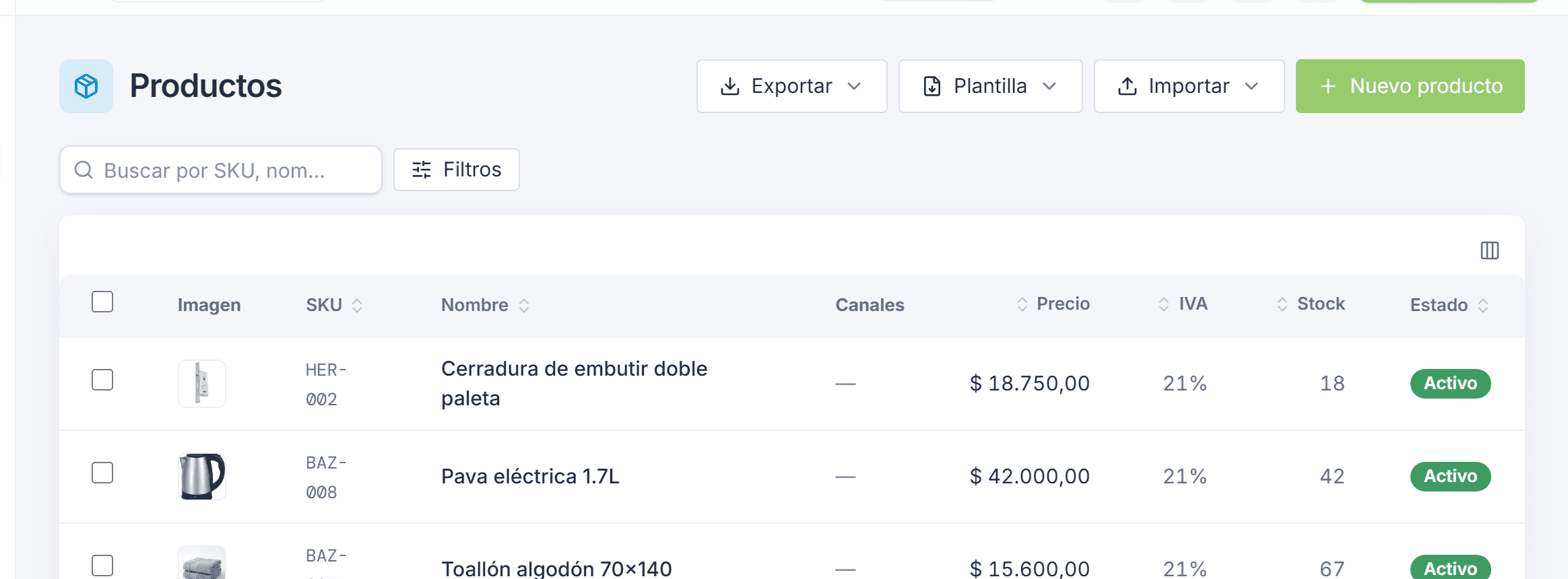
- Rubro, subrubro, marca y proveedor, para acotar el catálogo.
- Stock bajo: los que están por debajo de su stock mínimo. Es el filtro con el que se arma una compra.
- Stock menor o igual a: elegís un número y ves los productos con ese stock o menos. Es lo que abre la alerta de stock de la campana, con el número que configuraste en la alerta.
- Tipo de stock: individual, compuesto, con variantes o sin control. Sirve para revisar de una sola vez todos los packs, o todo lo que no lleva control de stock.
- Canales: los publicados en Tiendanube, Mercado Libre o WooCommerce, o los que están sin vincular.
- Disponible para vender y disponible para comprar, que son dos cosas distintas.
- IVA, para revisar que las alícuotas estén bien cargadas.
Trabajar con varios productos a la vez
Tildando productos del listado aparece una barra con las acciones que se aplican a todos los seleccionados. Sirve para un aumento de precios, para asignarle un proveedor a un lote, o para dar de baja una línea entera.
- Modificar — Cambia de una vez el precio, el costo, la marca, el rubro, el subrubro, el proveedor, el IVA, el stock mínimo, si están disponibles para vender o comprar, y en qué sucursales. Tildás solamente los campos que querés tocar; el resto queda como está.
- Imprimir etiquetas — Saca las etiquetas con código de barras de todos los seleccionados. Ver imprimir una etiqueta.
- Desactivar — Los saca de la venta sin borrarlos: dejan de aparecer en el mostrador pero su historial queda.
- Borrar — Elimina los productos seleccionados.
El precio y el costo se cambian de cinco formas, y cada uno se elige por separado: fijarlo en un valor igual para todos, aumentarlo o bajarlo un porcentaje, o aumentarlo o bajarlo un monto en pesos.
Importante
Un producto que todavía no tiene costo cargado sigue sin costo si el cambio es por porcentaje o por monto, porque no hay de dónde partir. Para ponerle uno, usá Fijar costo.
Consejo
Para un aumento, filtrá primero (por proveedor o por marca), después tildá y usá Modificar con el porcentaje. Es la forma más rápida de actualizar precios sin tocar el catálogo entero.
Ver también
Con más de un local, Vender en sucursal y Comprar en sucursal sacan una línea entera de un local de una sola vez: elegir en qué sucursales se vende un producto.
Artículos relacionados
Hacelo en Tilo: Productos y stock
Productos y stock: variantes de talle y color, importación con IA, código de barras y etiquetas, historial de movimientos por producto y recuentos.
Tilo tiene un plan Gratis (hasta 20 ventas por mes) y planes pagos desde $24.000 por mes, precio final. El plan Comercio se prueba 15 días gratis, sin tarjeta.
¿Te quedó alguna duda? Escribinos a contacto@tilo.ar.