¿Cómo corregir el stock de un producto?
Una rotura, un sobrante, mercadería que entró sin factura.
Actualizado el 11 de octubre de 2026
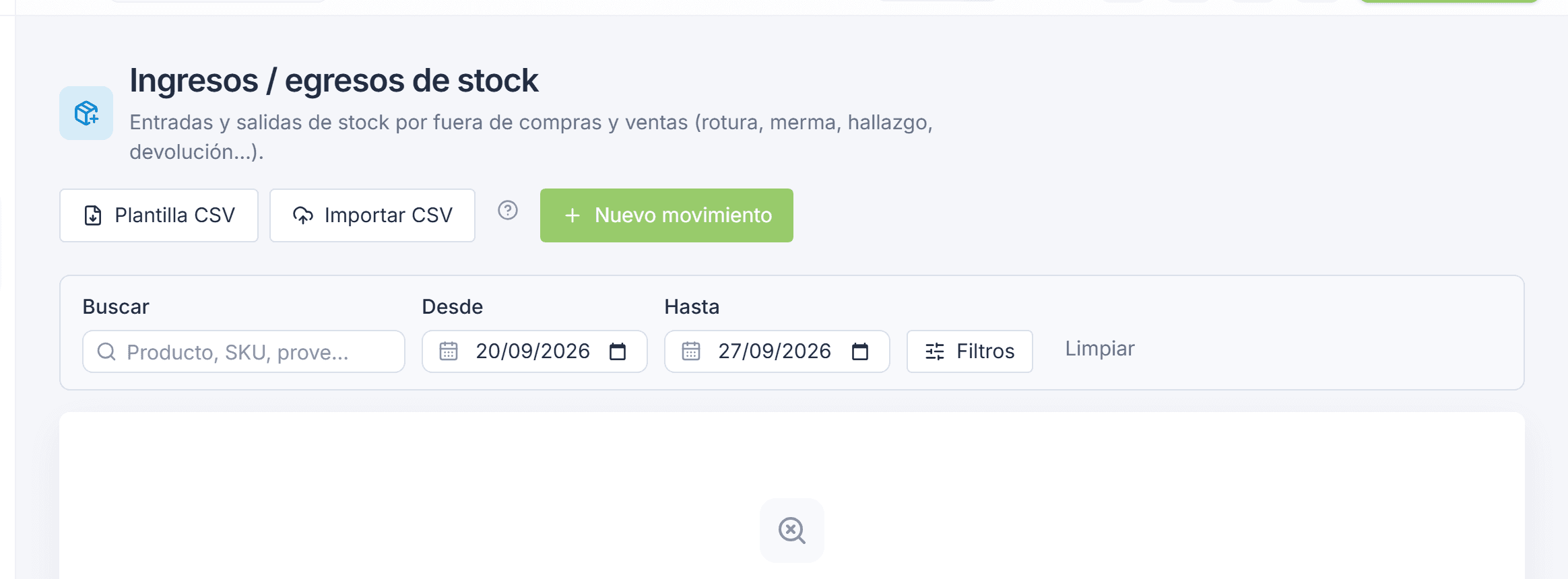
Cuando el stock cambia por algo que no es una venta ni una compra, se registra como un ingreso o un egreso manual, siempre con un motivo. Queda anotado en el historial del producto igual que cualquier otro movimiento.
Lo primero es elegir la dirección: entra o sale. Cada una tiene sus propios motivos.
Los motivos
Si entra mercadería:
- Orden de compra: llegó lo que habías pedido.
- Devolución de cliente, sobrante, producción propia u otro.
Si sale:
- Rotura, vencimiento, merma, robo o pérdida.
- Consumo interno, muestra o regalo, u otro.
Consejo
Cambiar la dirección reinicia el formulario, porque los motivos son distintos.
Cargarlo
- 1
Entrá a Inventario → Ingresos / egresos de stock, tocá Nuevo movimiento y elegí la dirección.
- 2
Elegí el motivo. Si es "otro", escribí cuál.
- 3
Revisá el depósito: viene el de tu sucursal, y solo se ofrecen los que podés operar.
- 4
Cargá los productos con su cantidad y guardá.
Cada movimiento de la lista tiene sus botones para Editar, Borrar, Descargar PDF e Imprimir, igual que los de caja. Editar y borrar quedan para los dueños y administradores.
Importante
Borrar un ingreso o egreso lo saca completo, con todos sus productos, y el stock vuelve a como estaba antes.
Si estás recibiendo una orden de compra
Con el motivo orden de compra elegís cuál de tus órdenes pendientes llegó: se precarga lo que falta recibir y, al confirmar, lo que cargaste entra al stock. Lo que no llegó queda pendiente en la orden.
Importante
Si después cargás la factura de compra de esa misma mercadería, no vuelvas a sumar el stock: la factura ya lo hace y lo contarías dos veces.
Ver también
El circuito completo está en recibir una orden de compra.
Cargar los productos desde una planilla
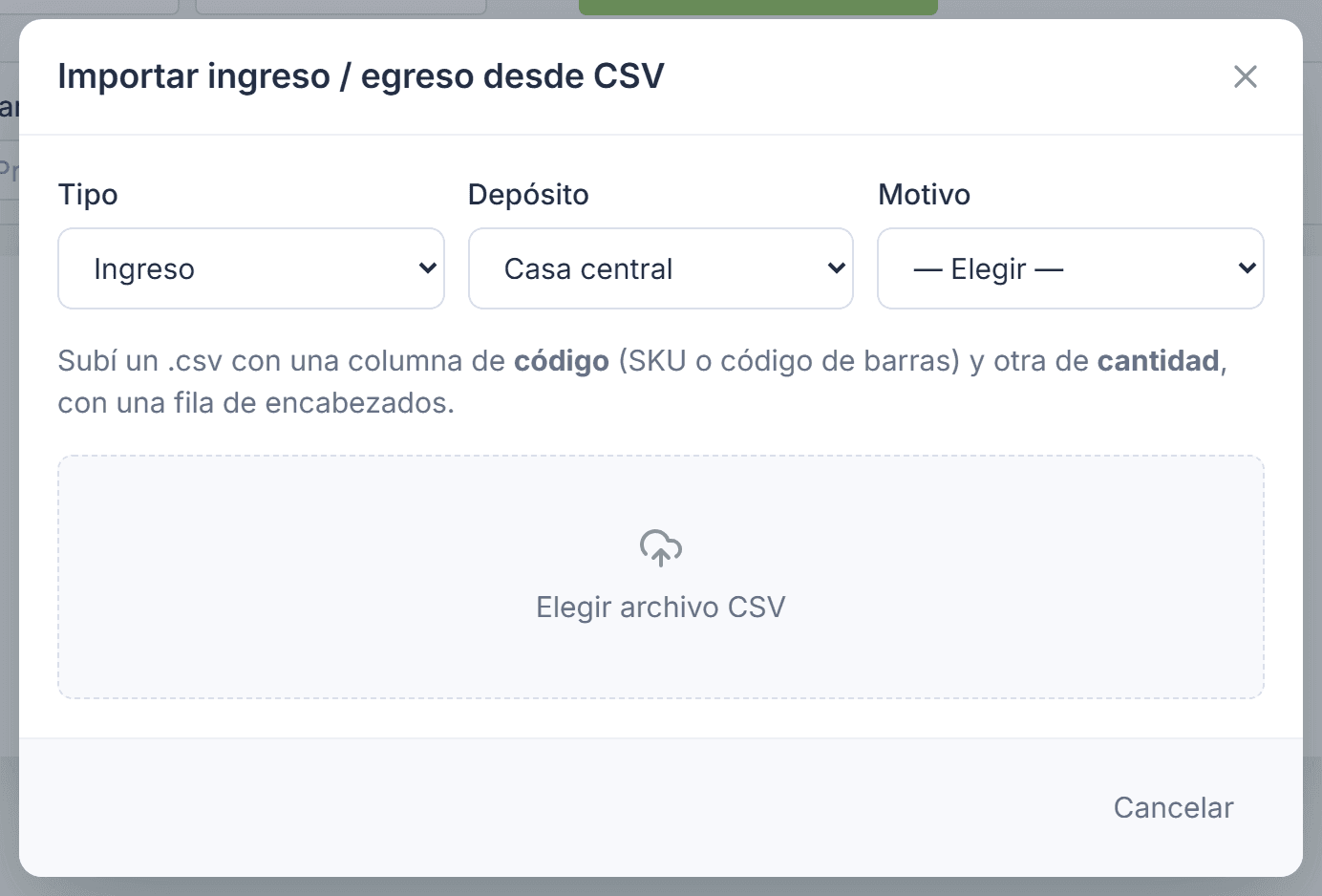
Un ingreso o egreso grande no se tipea: se importan las líneas desde una planilla. Los códigos sin producto se listan aparte para revisarlos.
- Códigoobligatorio — El SKU o el código de barras del producto, tal cual está cargado en Tilo. Si no coincide con ninguno, esa fila se omite (se lista aparte al terminar).
- Cantidadobligatorio — Cuánto entra o sale de ese producto. Si el mismo código aparece en varias filas, se suman. El tipo (ingreso/egreso), el depósito y el motivo se eligen una sola vez para todo el archivo, no van en la planilla.
Ver también
Si todavía no tenés sistema y llevás el stock en Excel, la planilla de stock trae entradas, salidas y aviso de reposición. Para importar acá, en cambio, el archivo lleva las columnas de arriba.
Artículos relacionados
Hacelo en Tilo: Productos y stock
Productos y stock: variantes de talle y color, importación con IA, código de barras y etiquetas, historial de movimientos por producto y recuentos.
Tilo tiene un plan Gratis (hasta 20 ventas por mes) y planes pagos desde $24.000 por mes, precio final. El plan Comercio se prueba 15 días gratis, sin tarjeta.
¿Te quedó alguna duda? Escribinos a contacto@tilo.ar.