¿Cuánto gano con cada producto?
El margen: lo que vendiste menos lo que te costó, producto por producto.
Actualizado el 10 de septiembre de 2026
En Reportes → Rentabilidad, la vista Productos lista todo lo que vendiste en un período: las unidades que salieron, lo que facturaste por cada producto y, cuando el producto tiene el costo cargado, la ganancia bruta que te dejó.
Sirve para dos decisiones concretas: qué conviene empujar y a qué producto hay que revisarle el precio.
Abrir la vista de Productos
Rentabilidad mira tu ganancia con dos lentes: Productos —esta— y Operaciones, que mide venta por venta sumándole los costos de cada pedido. Se cambia con el selector de arriba, sin salir de la pantalla.
- 1
Entrá a Reportes → Rentabilidad.
- 2
Elegí la vista Productos en el selector de arriba.
- 3
Elegí el período con los botones rápidos o cargando las fechas Desde y Hasta.
Consejo
Si tu usuario tiene permiso para una sola de las dos vistas, el selector no aparece: entrás directo a la que podés ver.
Ver también
La otra lente: cuánto me dejó cada venta.
Cómo se lee
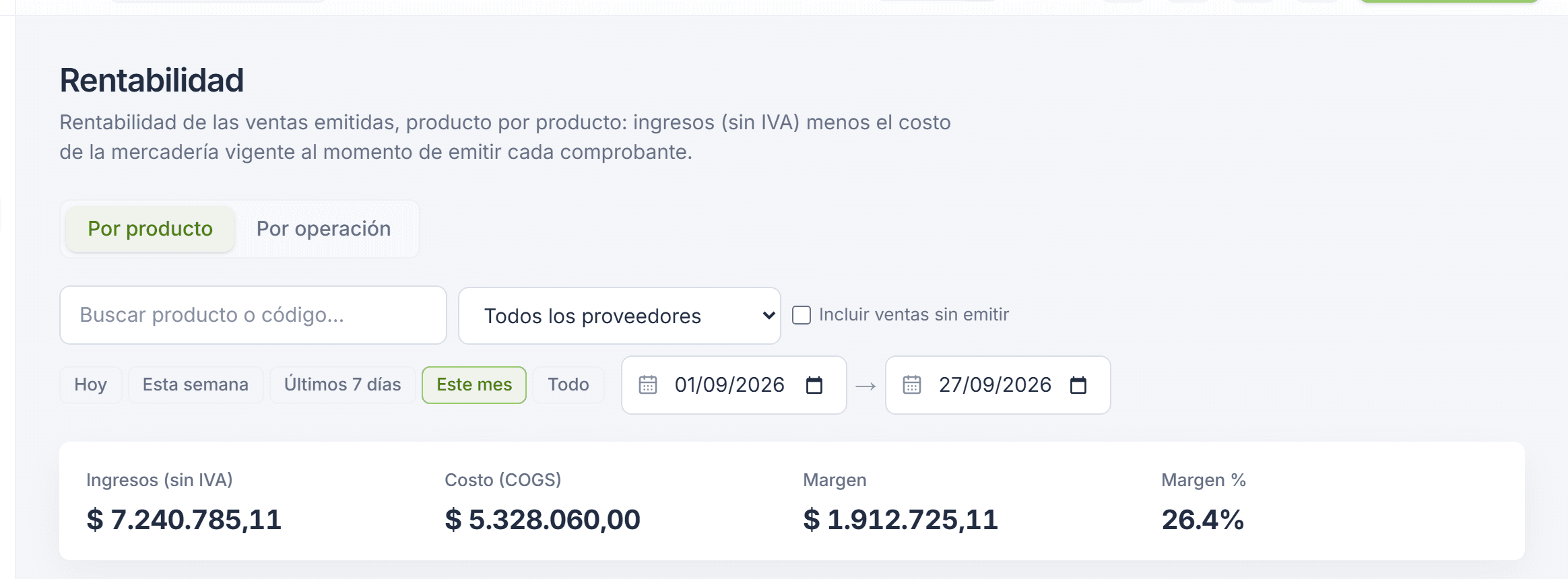
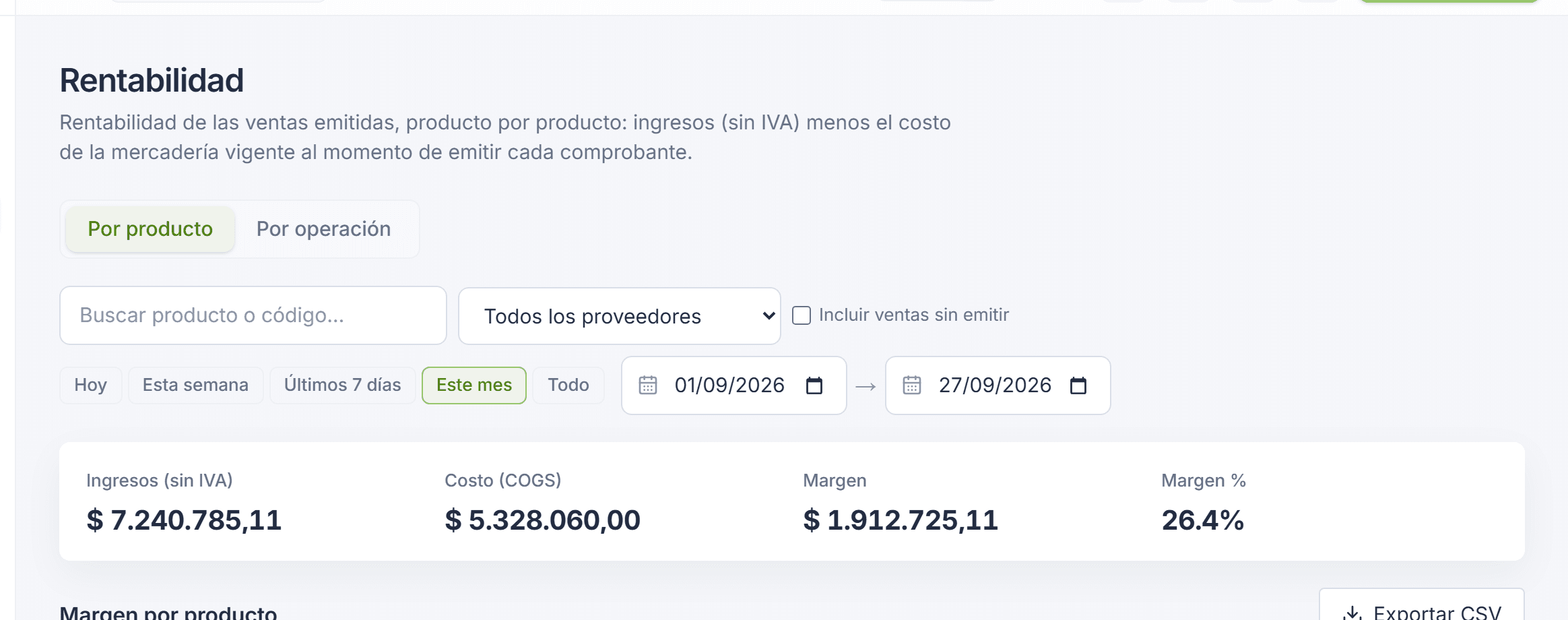
Cada fila es un producto que vendiste en el período que elijas, con las unidades, lo facturado, el costo y el margen. Ordenando por margen ves de una qué te deja plata y qué no.
Sumar las ventas cobradas que quedaron sin facturar
De base, el reporte cuenta solo las ventas que ya tienen su factura autorizada por ARCA. Si cobrás en el mostrador con Sin PV — emitir después, o ARCA no respondió y la venta quedó Sin CAE, esa mercadería salió y ese margen no aparece en ningún lado.
Para verlo, tildá Incluir ventas sin emitir: esas ventas cobradas suman al reporte como si ya estuvieran facturadas. Es el mismo interruptor que ya tenían las estadísticas, pero acá arranca destildado, porque Rentabilidad es, de base, lo que emitiste.
- 1
Entrá a Reportes → Rentabilidad, vista Productos.
- 2
Tildá Incluir ventas sin emitir, en la misma fila que el buscador de productos.
- 3
Destildalo para volver a ver solo lo facturado.
Consejo
Es una elección tuya y del momento: no cambia lo que ven los demás, y la próxima vez que abras Tilo vuelve a arrancar destildado.
Ver también
Por qué una venta cobrada puede no figurar: ventas sin emitir en las estadísticas.
Depende del costo cargado
Importante
El margen se calcula con el costo que el producto tenía cuando emitiste la factura. Si nunca lo cargaste o quedó viejo, el reporte va a mentir. Al cargar una factura de compra podés actualizar el costo de una: ver registrar una factura de compra.
Ver también
Ese costo queda guardado en la venta: cambiarlo después en la ficha no arregla lo ya facturado. Para eso está corregir el costo de una venta.
Los productos sin costo cargado igual aparecen en la lista, con las unidades y los ingresos del período. Lo que queda en — es el costo y el margen: no se inventa una ganancia que no se puede calcular.
Si de un mismo producto algunas ventas tienen costo y otras no, el margen también queda en —. Un número calculado a medias se lee como exacto y no lo es. Pasando el mouse por el guión te dice cuántas ventas de ese producto están sin costo.
Los totales de arriba suman solo las ventas con costo cargado, así que pueden quedar por debajo de lo que ves en la lista. Cuando hay ventas sin costo, un aviso arriba de la tabla te avisa cuántas son.
Buscar un producto, ordenar y filtrar por proveedor
- El buscador de arriba encuentra un producto por su nombre o por su código, sin importar mayúsculas ni acentos. Recorta la lista y la exportación; los totales de arriba no cambian.
- Todas las columnas se ordenan con un clic: ascendente, descendente, y un tercer clic vuelve al orden original (mayor margen primero, y los productos sin margen al final, ordenados por lo que facturaste).
- El filtro por proveedor acota el reporte, y los totales de arriba también responden al filtro. Lista todos los proveedores que tenés cargados; si el que elegís no vendió nada en el período, la tabla te lo avisa en vez de quedar en blanco.
- Un producto entra bajo el proveedor de su ficha o, si no tiene ninguno cargado, bajo el de su última compra. La opción Sin proveedor junta los que no caen en ninguno de los dos.
- El nombre del producto lleva a su ficha, y la exportación sale en el orden que estás viendo, con el costo y el margen vacíos en los productos que no los tienen.
Si vendés por Mercado Libre: la comisión y el neto
Mercado Libre se queda con una comisión de cada venta, y esa comisión sale de tu margen. Cuando el período tiene ventas del canal, el reporte suma dos columnas para que veas lo que te queda de verdad.
- Comisión — Lo que se llevó el canal por las unidades vendidas de ese producto en el período. Es el importe real de cada venta, no un porcentaje estimado.
- Neto — El margen menos esa comisión: la ganancia que te queda en la mano. Es la columna a mirar si la mayor parte de tus ventas entra por el canal.
Las dos columnas se ordenan como el resto, aparecen también en los totales de arriba y salen en la exportación. Si vendés solo por tu local o tu web, no cambia nada: la pantalla queda igual que siempre.
Ver también
El envío y los demás costos de un pedido no se reparten entre los productos: eso se mira venta por venta en cuánto me dejó cada venta.
Ver las ventas detrás de cada producto
El ojito de cada fila abre el desglose: todas las ventas del período de ese producto, una por una — fecha, comprobante (con link), cliente, cantidad, precio unitario, ingreso, costo y margen de cada venta. Las que no tienen costo también están, con el costo y el margen en —, y el total del pie cuadra con la fila del reporte.
Consejo
Si un margen te llama la atención, el desglose suele explicarlo al toque: una venta con precio fuera de lo normal, un descuento grande, o un producto vendido suelto cuando la ficha tiene el costo del pack.
En el desglose, el costo de cada venta se puede corregir: el lápiz al lado del importe abre el casillero para cargarlo o arreglarlo. Sirve para las líneas que quedaron en — porque el producto todavía no tenía costo cuando facturaste.
Ver también
Cómo se hace y qué cambia: corregir el costo de una venta.
Artículos relacionados
Hacelo en Tilo: Reportes y cuentas corrientes
Tablero configurable, margen por producto y por venta, estado de resultados, cuentas corrientes con vencidas, libro IVA con archivos para ARCA y valorización.
Tilo tiene un plan Gratis (hasta 20 ventas por mes) y planes pagos desde $24.000 por mes, precio final. El plan Comercio se prueba 15 días gratis, sin tarjeta.
¿Te quedó alguna duda? Escribinos a contacto@tilo.ar.