¿Cómo cargar la factura de un proveedor?
El comprobante que te emitieron: qué mueve stock y qué no.
Actualizado el 11 de octubre de 2026
Acá se cargan los comprobantes que te emiten tus proveedores: facturas, notas de crédito y notas de débito, las tres en una sola lista. No los emitís vos, solo los registrás.
Cada uno puede mover stock y siempre impacta en la cuenta corriente del proveedor.
Cargar el comprobante
- 1
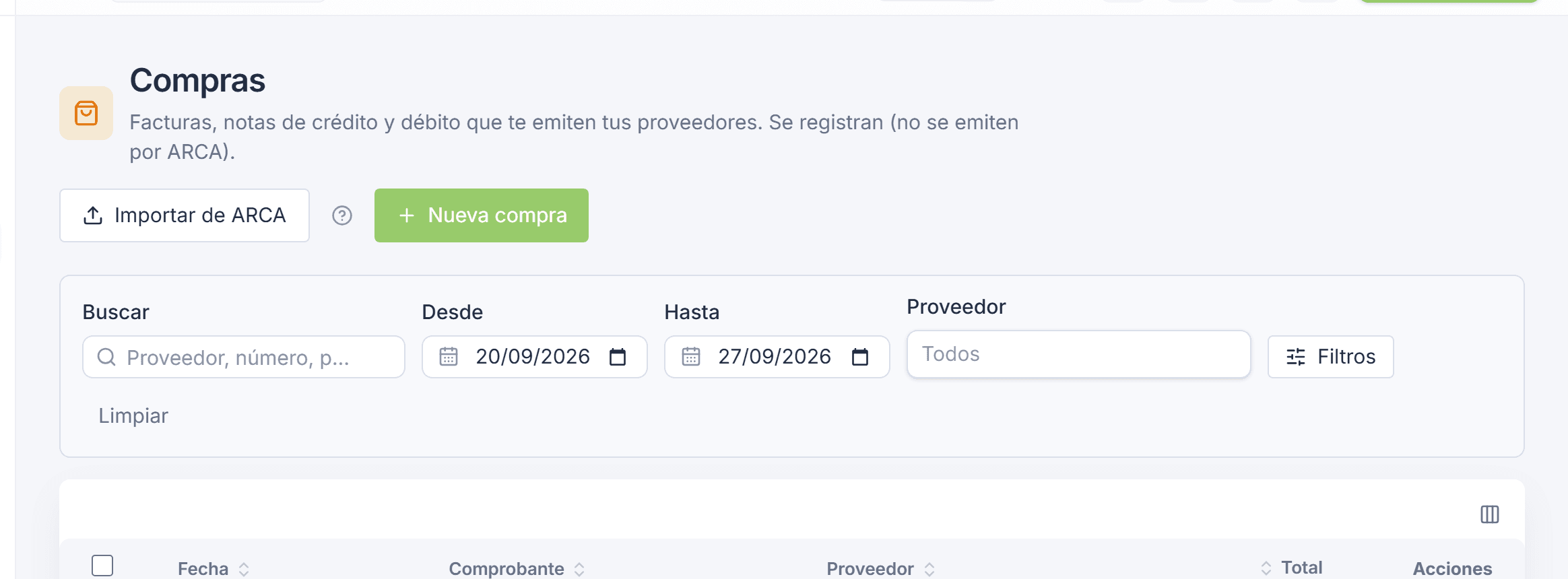
Entrá a Compras → Compras y creá uno nuevo.
- 2
Elegí el proveedor y el tipo de comprobante.
- 3
Copiá la letra, el punto de venta y el número del comprobante del proveedor. Son para tu registro.
- 4
En Precios elegí cómo vienen: sin IVA (se suma), con IVA incluido, o Sin IVA si el comprobante no lleva (monotributista o exento). Con letra C queda en Sin IVA solo: una factura C nunca discrimina IVA.
- 5
Cargá los productos con su costo y su IVA.
- 6
Decidí si mueve stock y a qué depósito, y guardá.
Cargarla con IA
Si tenés el comprobante en PDF o en papel, no hace falta tipear renglón por renglón: Cargar con IA lo lee y completa el formulario por vos.
- 1
Entrá a Compras → Compras, creá uno nuevo y tocá Cargar con IA.
- 2
Elegí el PDF o la foto del comprobante, o sacale la foto en el momento desde Usar cámara.
- 3
Tocá Procesar con IA y esperá a que se complete el formulario.
- 4
Revisá lo que leyó y guardá, como cualquier compra cargada a mano.
Además del proveedor y los datos del comprobante, saca del papel:
- Los productos, con su cantidad, su costo y su IVA.
- Si los precios son netos, vienen con el IVA incluido o el comprobante va sin IVA (una factura C o de un monotributista siempre queda sin IVA).
- Las percepciones que te cobraron aparte, cada una con su tipo y su jurisdicción.
- Los descuentos o recargos que estén impresos, tanto por producto como generales.
Cada renglón se engancha con tu producto por el código que figure al lado: el tuyo, el del proveedor o el de barras. El archivo que procesó queda adjuntado a la compra.
Importante
Lo que leyó es una propuesta: el formulario de siempre es la revisión y nada se guarda hasta que lo confirmás. Si el total no coincide con el que figura impreso, te avisa abajo de los totales.
El toggle de stock
Cambia de nombre según el tipo de comprobante, porque hace cosas distintas: en una factura suma stock; en una nota de crédito lo devuelve al proveedor; en una nota de débito lo ingresa, si fue una entrega adicional.
Importante
Destildalo si la mercadería ya entró de otra forma —típicamente, recibida desde una orden de compra—. Es el error más común: cargar la factura con el stock prendido y duplicar el ingreso.
Una nota de crédito también puede ser puramente financiera: un descuento, una diferencia de precio. En ese caso no toca el stock.
Si la nota de crédito tiene elegida la factura que ajusta, descuenta el saldo de esa factura: en la lista y en el detalle figura como "Pagado + NC", y al pagarle al proveedor solo se imputa el neto.
Costos y percepciones
- Hay una opción para actualizar el costo de los productos con el de esta compra. Sirve cuando el proveedor te aumentó.
- Si te cobró percepciones (Ganancias, IVA, Ingresos Brutos u otra), cargalas como líneas aparte: quedan desglosadas para el contador en vez de perderse en el total.
Descuentos y recargos del proveedor
Si el proveedor te hizo una bonificación —o te sumó un recargo— cargala tal como figura en el papel, en vez de recalcular los costos a mano. Podés hacerlo producto por producto, sobre todo el comprobante, o las dos cosas juntas.
- 1
En la fila del producto, elegí Desc o Rec y escribí el porcentaje. El Total de esa línea se recalcula solo.
- 2
Si la bonificación es sobre todo el comprobante, cargala en Ajuste general, arriba de los totales.
- 3
Controlá que el Total coincida con el del proveedor y guardá.
Consejo
Un recargo se carga igual que un descuento: es el mismo control, sólo cambiás Desc por Rec.
El ajuste general se reparte entre los productos del comprobante, así que el costo que queda guardado en cada uno es el que realmente pagaste. Es lo que se usa si tildaste actualizar el costo de los productos con esta compra.
Después, en el detalle de la compra, el ajuste general se ve como una etiqueta arriba —Descuento general o Recargo general, con su porcentaje— y lo que descontaste por producto, en su propia columna.
Encontrar una compra después
El buscador del listado de Compras va por proveedor, número, letra y fecha del comprobante, y también por producto: escribí el nombre o el SKU del artículo y aparecen las compras que lo traen.
Para ver solo lo de un proveedor, elegilo en el filtro Proveedor. Si entrás desde su cuenta corriente, ya viene elegido. La columna Pago de cada fila te dice si esa compra ya está pagada.
Arriba del detalle de una compra está su recorrido: orden de compra, Recibida, Factura y Pago. Mientras le debas algo, el botón Registrar pago de arriba carga el pago de esa compra.
Es la forma rápida de contestar la pregunta de todos los días: a quién le compraste algo la última vez y a qué precio. El buscador de Compras → Órdenes de compra también encuentra por producto.
Consejo
Encuentra tanto lo que quedó escrito en el renglón de la compra como el nombre que el producto tiene hoy, así que sirve igual si después lo renombraste.
Guardar el comprobante del proveedor
El detalle de la compra deja adjuntar el archivo que te mandó el proveedor: el PDF o la foto de la factura. Queda con el documento.
Las notas de crédito y débito de esa compra también aparecen listadas en el detalle, con su link.
Artículos relacionados
Hacelo en Tilo: Compras y proveedores
Compras: factura del proveedor cargada con IA desde una foto, órdenes de compra con recepción, costos actualizados, cuenta corriente y pagos con retenciones.
Tilo tiene un plan Gratis (hasta 20 ventas por mes) y planes pagos desde $24.000 por mes, precio final. El plan Comercio se prueba 15 días gratis, sin tarjeta.
¿Te quedó alguna duda? Escribinos a contacto@tilo.ar.