¿Cómo cobrar una venta?
La caja junta lo que falta cobrar: ventas del mostrador y facturas con saldo.
Actualizado el 23 de septiembre de 2026
La caja es donde cerrás lo que quedó pendiente. Tiene dos solapas: las ventas a facturar, que son las que se armaron en el mostrador y todavía no se facturaron, y las facturas por cobrar, que son las que quedaron con saldo.
Cobrar desde acá hace las dos cosas en un paso: factura y registra el cobro. No hay que emitir primero y cobrar después.
Las dos solapas
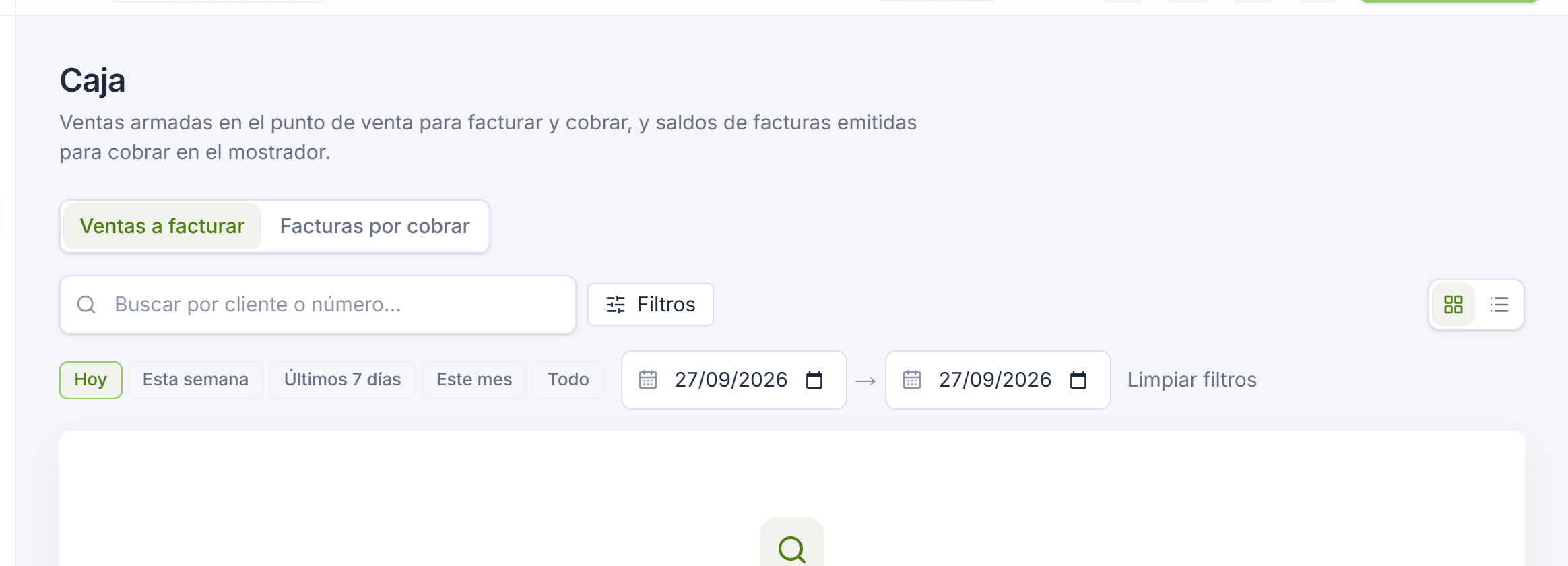
- Ventas a facturar — Lo que armó el mostrador y quedó esperando. Cada una tiene Cobrar y Cancelar.
- Facturas por cobrar — Facturas con saldo pendiente, estén emitidas o todavía en borrador. Se filtran en Todas, Pendientes o Señadas, y cada una muestra cuánto falta.
Una factura Señada es una que ya tiene un cobro parcial y le falta el resto.
Cobrar
- 1
Entrá a Caja y buscá la venta o la factura en la solapa que corresponda.
- 2
Tocá Cobrar. Se abre el cobro con el total ya cargado.
- 3
Tildá el medio de pago con el que te paga y confirmá.
Importante
Si la caja es de las que trabajan con turno, tiene que estar abierta para poder cobrar. Ver abrir y cerrar la caja.
Consejo
Si en el momento no sabés con qué punto de venta facturar, podés cobrar ahora y emitir la factura después.
Cobro rápido o cobro detallado
El botón Cobrar abre un popup que resuelve la enorme mayoría de los casos. Al lado hay un cobro detallado, una pantalla completa para cuando necesitás más.
Usá el detallado cuando:
- El cobro se reparte entre más de una caja (el popup usa una sola para todo).
- Necesitás elegir o cambiar el vendedor de la venta.
- Querés aplicar el saldo a favor del cliente con más control.
Consejo
Los dos usan las mismas reglas de vuelto, seña y dólares: no vas a obtener un resultado distinto según por dónde entres.
Los dos extras del cobro rápido
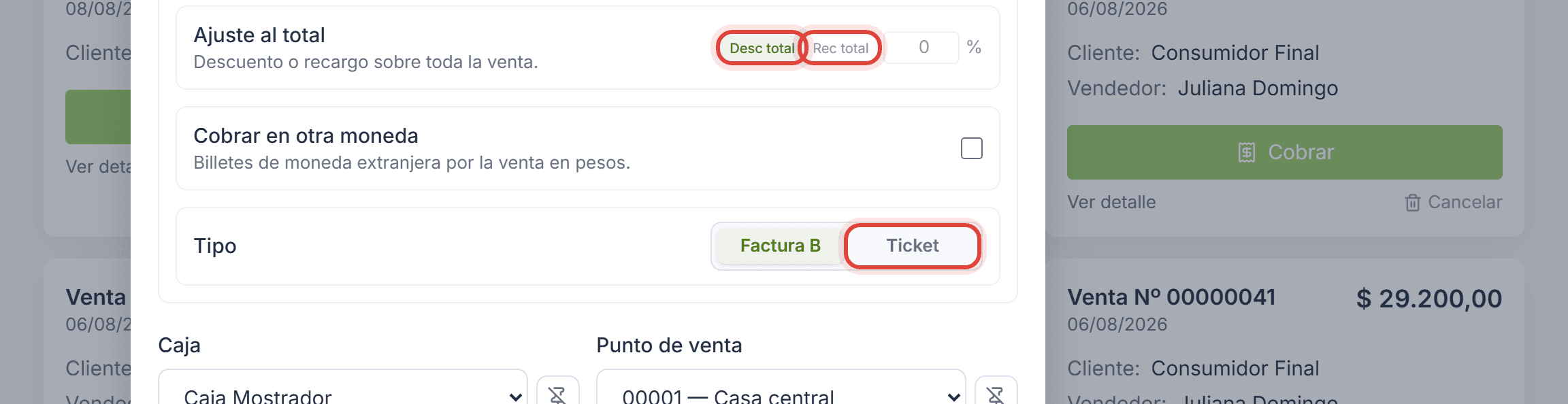
- Desc / Rec sobre el total — Un ajuste en porcentaje sobre toda la venta, en el momento de cobrar: el descuento por pago en efectivo, por ejemplo. Se suma al que ya tenga cada línea.
- Ticket — Cobra la venta emitiendo un ticket en vez de factura: sin letra y sin CAE, para cuando el cliente no necesita comprobante fiscal.
Cambiar el cliente antes de cobrar
Si la venta salió con el cliente equivocado —o quedó como Consumidor Final y en realidad es de un cliente con cuenta— se corrige desde el mismo cobro, sin cancelar nada ni volver al mostrador.
- 1
Entrá a Caja y tocá Cobrar en la venta que querés corregir.
- 2
Abrí el panel Ajustes y buscá el campo Cliente.
- 3
Elegí el cliente que corresponde: se guarda solo, sin salir del cobro.
- 4
Seguí con el cobro como siempre.
En el cobro detallado el campo Cliente está a la vista, debajo del punto de venta, y funciona igual.
Al cambiarlo, el cobro se reacomoda al cliente nuevo:
- Pasan a él los documentos de esa venta que todavía se pueden editar, y la letra de la factura se recalcula según su condición frente a ARCA.
- El saldo a favor y la cuenta corriente que se ven en el cobro pasan a ser los suyos.
- Si en vez de otro cliente lo que está mal son sus datos, usá el lápiz al lado del nombre: eso edita su ficha, no cambia de cliente.
Importante
No se puede cambiar el cliente de una factura ya emitida: un comprobante con CAE conserva el cliente original. Si ya se emitió, la corrección se hace con una nota de crédito.
Ver también
También se puede cambiar desde la venta, junto con el vendedor: seguir una venta.
Fijar la caja en la que cobrás siempre
El cobro rápido arranca con una caja ya elegida. Si estás habilitado en varias, la que propone puede cambiar sola —por ejemplo, cuando otra persona abre el turno de la suya— y terminás cobrando en una caja que no es la tuya.
Para que eso no pase, fijá la tuya: queda como la que se preselecciona cada vez que abrís el cobro, sin importar qué cajas estén abiertas en ese momento.
- 1
Entrá a Caja y tocá Cobrar en cualquier venta o factura.
- 2
En el selector Caja, elegí la que usás todos los días.
- 3
Tocá el botón con forma de chinche que está al lado: queda marcada.
- La preferencia es tuya: cada persona del equipo fija la suya, y te sigue aunque cobres desde otra computadora.
- Solo podés fijar una caja que tengas habilitada para operar: ver qué cajas opera cada uno.
- Si estás trabajando en otra sucursal, la caja fijada no aparece y el cobro elige una de esa sucursal.
- Tocá la chinche de nuevo para soltarla: el cobro vuelve a elegir la caja solo.
Importante
Si la caja que fijaste está cerrada, el cobro arranca igual en ella y la muestra como cerrada: abrí el turno o elegí otra en el selector.
Consejo
La chinche de la caja está en el cobro rápido, el popup. El detallado no la necesita: ahí elegís una caja en cada línea de pago.
Fijar el punto de venta que usás siempre
Al lado del selector Punto de venta hay un botón con forma de chinche. Tocálo con el punto de venta que usás y, de ahí en más, el cobro arranca con ese ya elegido.
- La preferencia es tuya: cada persona del equipo fija la suya, y te sigue aunque cobres desde otra computadora.
- Vale para el cobro rápido y para el detallado, y también podés fijar Sin PV — emitir después si es lo que hacés siempre.
- Tocá la chinche de nuevo para soltarlo: el cobro vuelve a proponer el punto de venta de la empresa.
Consejo
Fijar uno no te ata: si en un cobro puntual necesitás otro, elegilo en el selector como siempre. Lo fijado solo decide con cuál arranca la pantalla.
Ver también
Qué pasa si elegís emitir más tarde: cobrar ahora y emitir la factura después.
Artículos relacionados
Hacelo en Tilo: Tesorería y caja
Caja con arqueo a ciegas y diferencias por medio de pago, cartera de cheques, acreditaciones de tarjeta con comisión y flujo de fondos a 8 semanas.
Tilo tiene un plan Gratis (hasta 20 ventas por mes) y planes pagos desde $24.000 por mes, precio final. El plan Comercio se prueba 15 días gratis, sin tarjeta.
¿Te quedó alguna duda? Escribinos a contacto@tilo.ar.