¿Cómo sumar a alguien a mi equipo?
Cada persona entra con su usuario y ve lo que su rol le permite.
Actualizado el 02 de septiembre de 2026
Cada persona de tu equipo entra con su propio usuario. Nadie comparte cuenta: así se sabe quién hizo cada venta, cada cobro y cada ajuste.
Al invitar a alguien le asignás un rol, que define qué puede ver y hacer.
Invitar
- 1
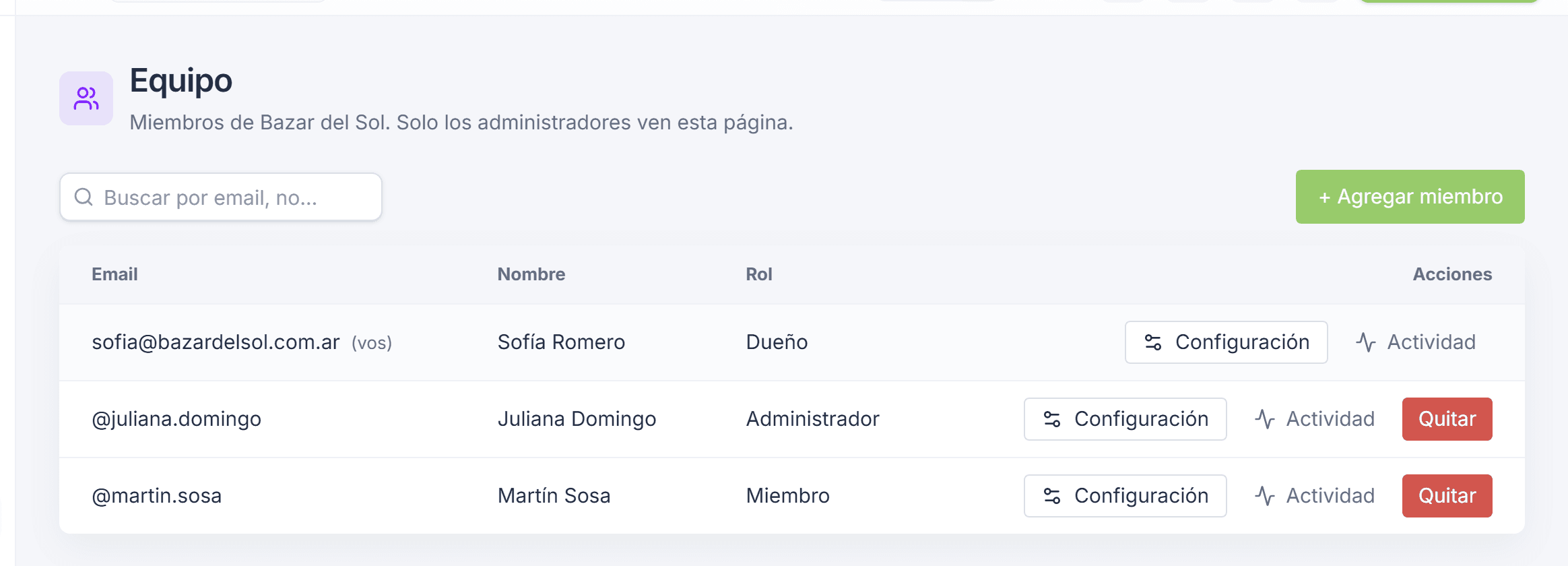
Entrá a Empresa → Equipo e invitá a la persona con su email.
- 2
Asignale un rol.
- 3
Si hace falta, limitá a qué sucursales, cajas y depósitos accede.
Los roles
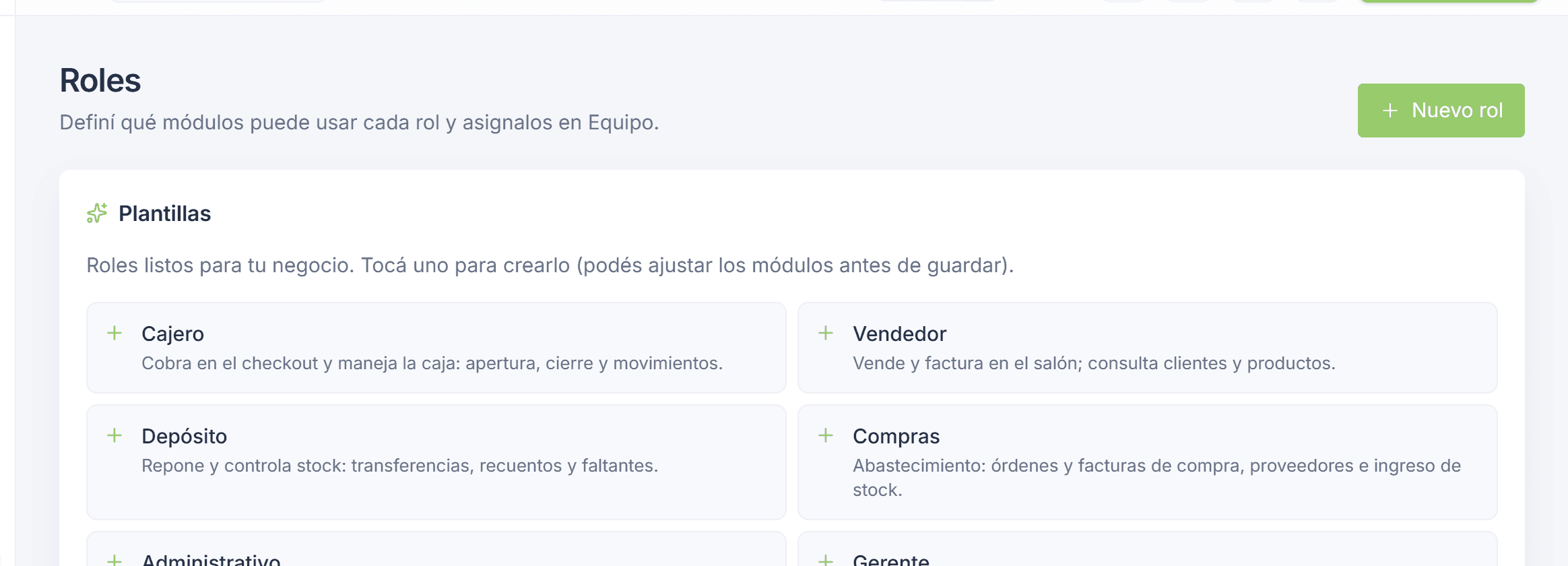
Vienen roles armados que cubren los casos típicos, y podés crear los tuyos. Los permisos son por área y, dentro de cada una, por función: se puede separar "vender" de "cobrar", o dar acceso a ventas sin mostrar los costos.
Consejo
Arrancá con un rol armado y ajustalo si algo no encaja. Es más rápido que definir cincuenta permisos de cero.
Saber quién hizo qué
Cada documento guarda quién lo creó, y los turnos de caja guardan quién abrió y quién cerró. Es la razón principal para que cada uno tenga su usuario.
Ver también
Además, un mismo usuario no puede trabajar en dos máquinas a la vez: usar la misma cuenta en dos computadoras.
Qué cajas y depósitos opera cada uno
Además del rol, a cada persona se le puede limitar qué cajas y qué depósitos puede operar. Es lo que hace que un cajero vea en el selector solo su caja y no las de las otras sucursales.
Se configura desde la ficha del miembro, junto con su rol y sus sucursales.
Consejo
Vale la pena aunque tengas un solo local: menos opciones en el selector es menos chance de cargar un cobro en la caja equivocada.
Corregir el nombre con el que aparece alguien
El nombre de cada persona es lo que se ve en el saludo del inicio, en los listados y en los comprobantes que emite. Si quedó mal cargado, lo arreglás desde su ficha: no hace falta que lo cambie ella.
- 1
Entrá a Empresa → Equipo y abrí la ficha de la persona.
- 2
En la tarjeta Nombre, escribí cómo querés que se muestre.
- 3
Tocá Guardar.
Consejo
Si dejás el nombre vacío y guardás, en su lugar se muestra el email de la persona o su nombre de usuario.
Ver qué hizo cada persona
Cada miembro tiene una pantalla de actividad con lo que fue haciendo: qué cargó, qué modificó y cuándo.
- Sirve para responder "¿quién hizo esto?" sin revisar documento por documento.
- Se complementa con el historial de cada documento y con los turnos de caja.
- Un filtro por tipo (ventas, compras, stock, caja) acota la lista cuando hay mucho movimiento.
Cuando alguien deja el equipo
Se lo quita del equipo y pierde el acceso, pero todo lo que hizo queda: sus ventas, sus cobros y su actividad siguen ahí con su nombre.
Suspender a alguien sin sacarlo del equipo
Si alguien se va de vacaciones, queda de licencia o simplemente no va a entrar por un tiempo, se lo suspende: deja de poder entrar a la empresa pero sigue en la lista, con su rol y su configuración intactos.
- 1
Entrá a Empresa → Equipo y buscá a la persona en la lista.
- 2
Tocá Suspender y confirmá el aviso.
- 3
Cuando vuelva, tocá Reactivar en su fila.
Mientras está suspendida aparece con el chip Suspendido y su lugar queda libre en el cupo de usuarios de tu plan, así se lo podés dar a otra persona sin pagar un usuario más.
Importante
Por eso también puede aparecer suspendido alguien que nadie suspendió: si la empresa queda con más usuarios que los que permite su plan, los que sobran pierden el acceso hasta que haya lugar. Si tocás Reactivar y no hay, Tilo te lo dice y te ofrece comprar usuarios extra o mejorar el plan.
Ver también
Cuántos usuarios entran en cada plan y cómo sumar más: ver y cambiar tu plan.
Los roles que vienen armados
- Hay plantillas de rol listas para los puestos típicos (vendedor, cajero, administrador), pensadas como punto de partida.
- Los roles de sistema —dueño, administrador y miembro— no se editan ni se borran: son la base sobre la que se arman los tuyos.
Artículos relacionados
Hacelo en Tilo: Multiempresa y contador
Multiempresa en Tilo: varias empresas con un usuario, roles por área y pantalla, actividad de cada miembro y acceso propio para el contador con Libro IVA.
Tilo tiene un plan Gratis (hasta 20 ventas por mes) y planes pagos desde $24.000 por mes, precio final. El plan Comercio se prueba 15 días gratis, sin tarjeta.
¿Te quedó alguna duda? Escribinos a contacto@tilo.ar.