¿Cómo seguir una venta de punta a punta?
Todos los documentos de una misma venta —presupuesto, factura, remito, cobro y entrega— en una pantalla.
Actualizado el 17 de octubre de 2026
Una venta casi nunca es un solo papel. Puede empezar con un presupuesto, seguir con una factura, necesitar un remito, cobrarse en dos pagos y entregarse otro día. Tilo agrupa todo eso en una operación.
La operación no es un comprobante y no se declara ante ARCA: es la carpeta que junta los documentos de una misma venta y te muestra qué falta hacer.
No hay que crearlas: se generan solas cuando facturás o vendés.
Los estados de una venta
Una venta puede estar cobrada pero sin entregar, o entregada y todavía sin cobrar. Por eso no hay un semáforo único: cada pregunta tiene su propia columna y su propio filtro.
- Facturación — Si la venta está sin facturar, facturada o ya cobrada.
- Remito — Si la mercadería salió del depósito (el remito descuenta el stock): sin remitir, remitida parcial o remitida.
- Logística — Si usás Entregas, en qué anda el paquete: pendiente, empaquetado, despachado, entregado o no entregado. Sin entrega, queda vacía.
- Faltante — Si quedó algo pendiente de conseguir para poder completar la venta.
- Devolución — Aparece como filtro cuando el cliente devolvió parte o todo lo que se le vendió.
Encontrar una venta
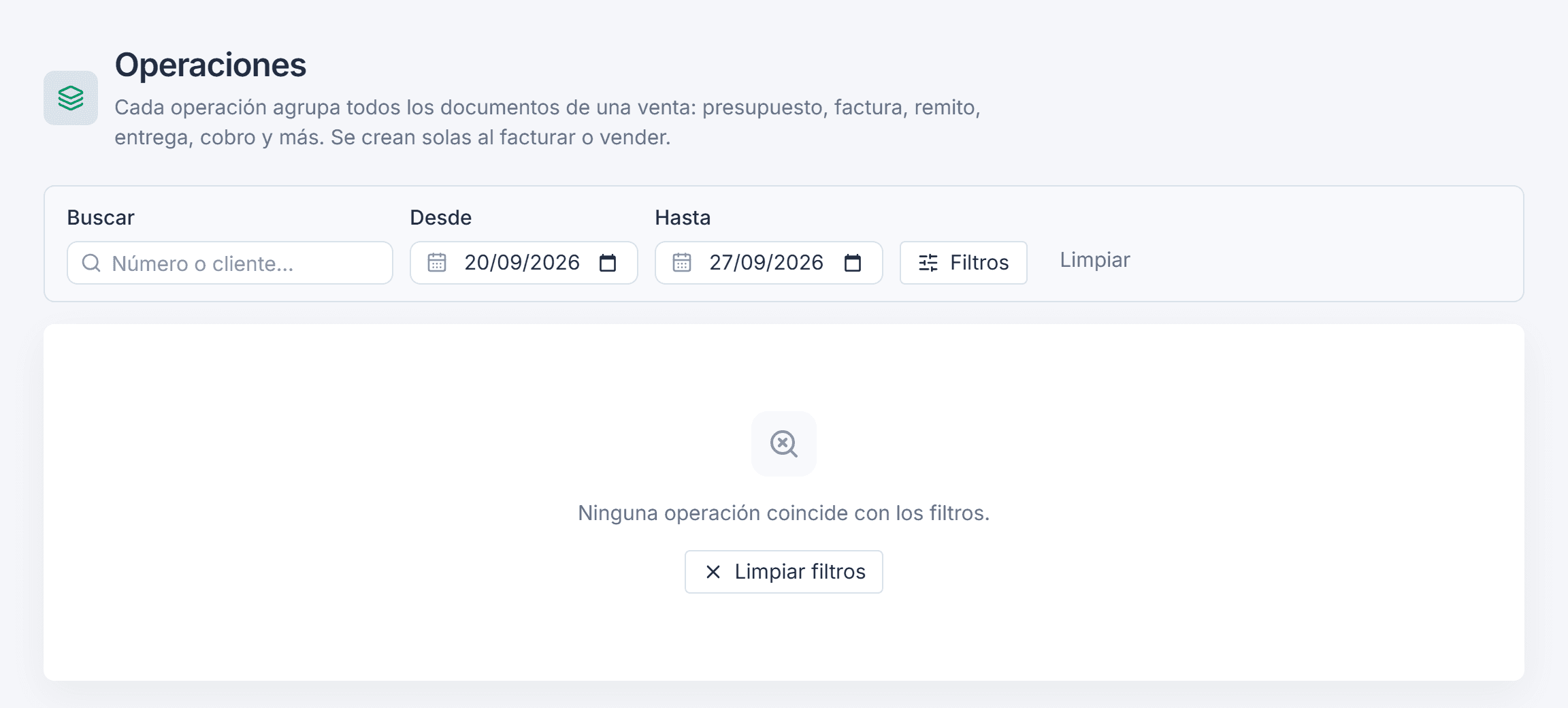
Arriba del listado están los filtros que más se usan:
- El buscador por número de venta o por cliente.
- El rango de fechas Desde / Hasta.
- Origen: si la venta se cargó a mano o entró desde una tienda online.
- Vendedor, para ver la cartera de una persona del equipo.
- Estado: viene en Activas, así que las ventas anuladas no aparecen. Cambialo a Anuladas o Todas para verlas.
El listado tiene además una columna Total con el monto de cada venta: lo facturado, descontando las notas de crédito, y si todavía no se facturó, lo que suman sus presupuestos y pedidos. Un clic en el encabezado ordena de mayor a menor.
Lo que ves al abrirla
Arriba, tres números: el total de la venta, cuánto está cobrado y qué saldo queda. Abajo, los documentos de la venta separados por pestaña, de izquierda a derecha en el orden en que se hicieron, cada uno con su estado. Tocá una tarjeta para abrir ese documento.
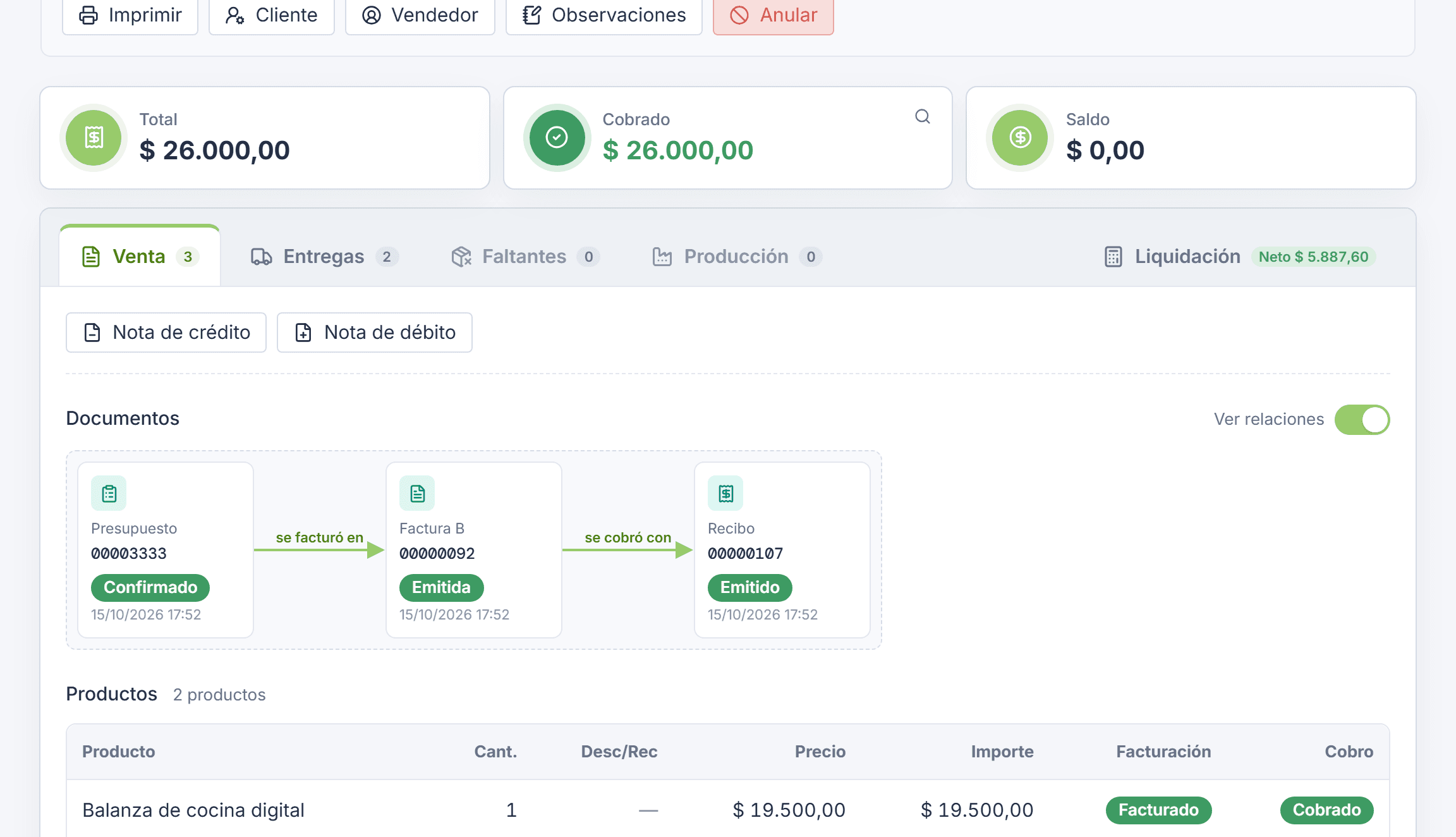
- Venta, Entregas, Faltantes y Producción: una pestaña por área, cada una con sus documentos (presupuesto, factura, recibos; remitos y entregas; faltantes; producciones) y el estado de cada producto en esa área.
- Liquidación: cuánto te queda de la venta después de costos, comisiones y envío; el neto se ve en la misma pestaña aunque no la abras.
- Ver relaciones: un interruptor que une con flechas los documentos que salieron uno de otro (presupuesto → factura → recibo).
- Cliente: sus datos, con acceso directo para escribirle por WhatsApp o por email.
- Cuenta corriente: cuánto te debe o tiene a favor y, si le queda crédito sin usar, cuánto está disponible para pagar esta venta.
- Observaciones: una nota interna que podés editar en cualquier momento.
Seguir trabajando desde la venta
Cada pestaña tiene arriba sus botones: en Venta, facturar, cobrar, notas de crédito y débito; en Entregas, programar una entrega o una colecta y hacer remitos; en Faltantes y Producción, crear uno nuevo. Lo que le falta a esa venta puntual (facturarla, cobrar el saldo, entregarla) aparece en verde.

Consejo
Cualquier documento que crees desde acá arranca con el cliente y la venta ya elegidos: te ahorra volver a buscarlos y evita que el documento quede colgado de otra venta.
Ver también
Y si toda la venta fue un error, el botón Anular la da de baja entera de una vez: cómo anular una venta entera.
Cambiar el cliente o el vendedor
Los dos iconos al lado del nombre del cliente sirven para reasignar la venta a otro cliente o para editar su ficha. El vendedor se cambia con el botón Vendedor, y la comisión se recalcula sola.
Al reasignarla, Tilo ofrece llevar el cambio a los documentos de la venta —viene tildado y te dice cuántos son:
- Los presupuestos, pedidos y remitos que no estén cancelados.
- Las facturas en borrador, con la letra A/B/C recalculada según el cliente nuevo.
- Las entregas y colectas que siguen abiertas.
- Los cobros que todavía no son un comprobante fiscal, para que la cuenta corriente quede a nombre de quien corresponde.
Cada documento guarda además su propio vendedor, y se corrige en el recuadro Personal de su detalle mientras no esté cancelado: cómo corregirlo.
Importante
Lo emitido no se toca: las facturas y los recibos con CAE conservan el cliente original, y la ventana te los lista aparte. Si el error quedó en uno de ellos, el camino es la nota de crédito.
Ver también
También se puede cambiar en un documento suelto, desde su propio detalle: corregir el cliente de un presupuesto o un remito.
Consejo
Si te diste cuenta recién al cobrar, no hace falta volver acá: el cliente también se cambia desde el propio cobro. Ver cómo cobrar una venta.
Quién tocó qué, y cuándo
Los documentos guardan su propio historial: quién los creó, qué se les cambió y cuándo. Se abre con el ícono de reloj del detalle.
Cada paso lleva el nombre de quien lo hizo: quién anuló un recibo o un pago, quién marcó una entrega o una colecta, quién inició o completó un envío.
Cuando en lugar de un nombre ves otra cosa:
- Automático: lo hizo Tilo solo, sin que nadie lo tocara — por ejemplo una factura que salió de un pedido de tu tienda online.
- Sin registro: es un movimiento viejo, anterior a que se empezara a guardar quién lo hacía.
Es lo primero que conviene mirar cuando algo no coincide con lo que alguien recuerda haber cargado.
Cuánto te quedó de esta venta
La operación tiene una pestaña Liquidación, la última, a la derecha. En la etiqueta ya ves el neto sin abrirla: lo que te quedó de esa venta después de la mercadería y de todo lo que te cobraron (en rojo si dio pérdida).
Abierta, te abre ese número concepto por concepto, con el margen arriba, y cada renglón con costos propios tiene su propio lápiz para cargarlos o corregirlos, ahí mismo.
Es el mismo neto que ves en la fila de esa venta en el reporte de rentabilidad, así que no hace falta cruzar dos pantallas para entender por qué una venta dejó menos de lo que parecía.
Los renglones, en orden:
- Ingreso (sin IVA) — Lo facturado de esa venta sin el IVA — es el punto de partida de la cuenta. Si tu empresa no discrimina IVA (monotributo, exento), dice sólo "Ingreso": no hay nada que descontar, lo facturado es todo tuyo.
- Costo de la mercadería — Lo que te costó a vos lo que vendiste, según el costo de cada producto al momento de facturar. Tiene su propio lápiz: abre la lista de productos de la venta para corregir el costo de cualquiera.
- Comisión del canal — Lo que se quedó el canal por la venta, más cualquier comisión que hayas cargado a mano con el lápiz. En una venta de Mercado Libre se completa sola (dice "Automático" al lado) — si el pedido se actualiza, el importe se corrige en vez de duplicarse.
- Envío — El envío que pagás vos. En Mercado Libre también se completa solo cuando corresponde.
- Otros costos — Todo el resto de lo que resta: embalaje, despacho, impuestos que cargaste vos con el lápiz.
- Adicionales — Lo que suma en vez de restar, como el envío que le cobraste al comprador — también se carga con el lápiz de esa fila.
- Neto — El resultado de la cuenta: lo que quedó para vos.
Importante
Las retenciones y percepciones que te haya hecho el canal se muestran aparte, abajo del neto, y no lo bajan: son un pago a cuenta de tus impuestos, no un gasto de esta venta.
Consejo
Cada renglón con costos tiene un lápiz al lado del monto. En Comisión, Envío, Otros costos y Adicionales abre un popup para cargar un movimiento — los ya cargados quedan listados debajo, con su botón de borrar. En Costo de la mercadería abre la lista de productos, para corregir cualquiera.
Ver también
El total de lo que te cobraron todos los canales en el mes, con la publicidad y la suscripción aparte: cuánto me cobran los canales de venta. Y el reporte de cuánto me dejó cada venta usa la misma cuenta: sin estos movimientos, muestra solo el margen bruto.
La pestaña aparece sólo si tenés permiso para ver los costos. Quien entre sin ese permiso ve la venta completa pero no esta pestaña: se da desde Empresa → Equipo → Roles.
Ver cómo se cobró
La lupa del recuadro Cobrado abre el detalle del cobro: qué recibos lo componen y con qué medios pagó el cliente. Es la respuesta rápida a "¿esto entró por tarjeta o en efectivo?".

Artículos relacionados
Hacelo en Tilo: Facturación electrónica
Factura electrónica ARCA con CAE al instante: letra A, B o C automática, notas de crédito desde la factura, emisión en lote y respaldo CAEA si ARCA se cae.
Tilo tiene un plan Gratis (hasta 20 ventas por mes) y planes pagos desde $24.000 por mes, precio final. El plan Comercio se prueba 15 días gratis, sin tarjeta.
¿Te quedó alguna duda? Escribinos a contacto@tilo.ar.