¿Cómo conecto y configuro WooCommerce?
Ingresás la URL de tu WordPress, autorizás allá, y ves qué hace cada parte de la pantalla.
Actualizado el 18 de octubre de 2026
WooCommerce es distinto de Tiendanube o Mercado Libre en un detalle: tu tienda es TU WordPress, no una plataforma central. Por eso el primer paso es decirle a Tilo dónde vive tu tienda.
Después de conectar, funciona igual que cualquier canal: los pedidos entran solos, y el catálogo, el stock y los precios se sincronizan según lo que actives en el panel.
Antes de empezar
- Tu tienda tiene que estar en HTTPS (candadito en el navegador). Sin eso, WooCommerce no permite autorizar aplicaciones.
- Necesitás entrar como administrador del WordPress durante la autorización.
- La API REST de WordPress tiene que estar habilitada (lo está por defecto; si tu tienda usa enlaces permanentes "simples", cambialos a cualquier otra opción en Ajustes → Enlaces permanentes).
Conectar
- 1
Entrá a Conexiones → WooCommerce.
- 2
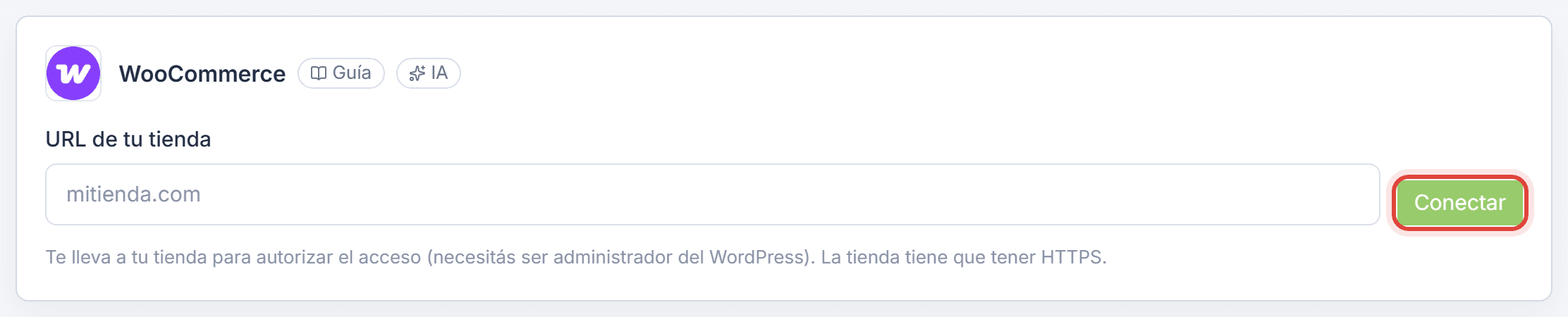
Escribí la URL de tu tienda (ej.: mitienda.com) y tocá Conectar.
- 3
Se abre tu propio WordPress pidiéndote aprobar el acceso de Tilo. Tocá Aprobar.
- 4
Volvés a Tilo y la conexión queda hecha, con su panel de ajustes.
Consejo
Recién conectada, conviene traer el catálogo antes de prender nada más: así los productos quedan emparejados y el stock no se pisa. Ver importar los productos de la tienda.
La franja de arriba
Arriba de todo está la tarjeta de la tienda: con qué cuenta de WooCommerce estás conectado, si la conexión anda y los dos botones para manejarla.

- Guía e IA — Guía abre esta página. IA le pide al asistente que te explique la pantalla, por si te queda una duda puntual.
- Estado — Conectada es que todo anda. Con error es que la última vez algo falló: abajo aparece el motivo. Reconectá es que la autorización se venció y hay que volver a darla.
- La cuenta — El nombre de tu tienda tal como figura en WooCommerce. Ver la abre, para confirmar que es la que querías conectar.
- Sincronizada — Hace cuánto se actualizó por última vez. El ? de al lado dice cómo se mantiene al día sola: se actualiza sola cada unos minutos.
- Sincronizar ahora — Trae en el momento lo nuevo de la tienda y le manda lo que cambió en Tilo, productos y pedidos juntos. Sigue en segundo plano: podés salir de la pantalla. Mientras corre, el botón pasa a Parar.
- Desconectar — Corta la conexión. Los pedidos y productos que ya entraron quedan en Tilo, pero se pierden los ajustes y los vínculos entre productos.
El mapa: qué viaja para cada lado
Debajo de la franja hay un dibujo con dos flechas: la de arriba va de Tilo a WooCommerce y la de abajo vuelve de WooCommerce a Tilo. Sobre cada flecha están las cosas que viajan en ese sentido.
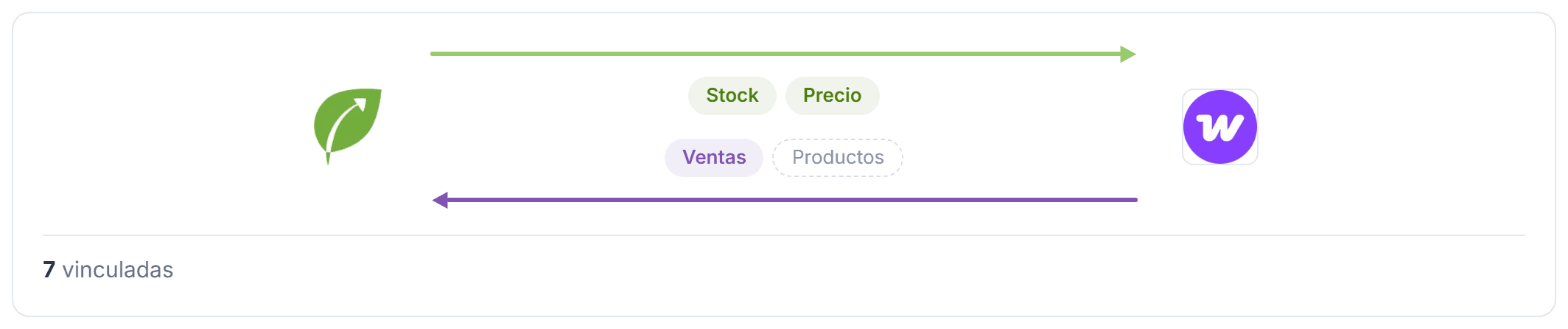
- Una etiqueta llena es algo que está prendido; una punteada, algo apagado. El mapa cambia solo cuando prendés o apagás un interruptor de más abajo.
- Vinculadas son las publicaciones de la tienda que ya están emparejadas con un producto de Tilo: sólo a esas les llega el stock y el precio.
- Sin vincular · ver y asociar abre la lista de publicaciones que no encontraron su producto en Tilo, para asociarlas a mano.
- Pausadas o finalizadas aparece si alguna publicación vinculada ya no está a la venta en la tienda.
Consejo
Los productos se emparejan por su código (SKU). Si cargás el mismo SKU en Tilo y en la tienda, se vinculan solos en la próxima sincronización.
De Tilo a WooCommerce
La tarjeta con la flecha verde agrupa lo que Tilo le manda a WooCommerce. Cada interruptor se guarda en el momento, sin botón de guardar.
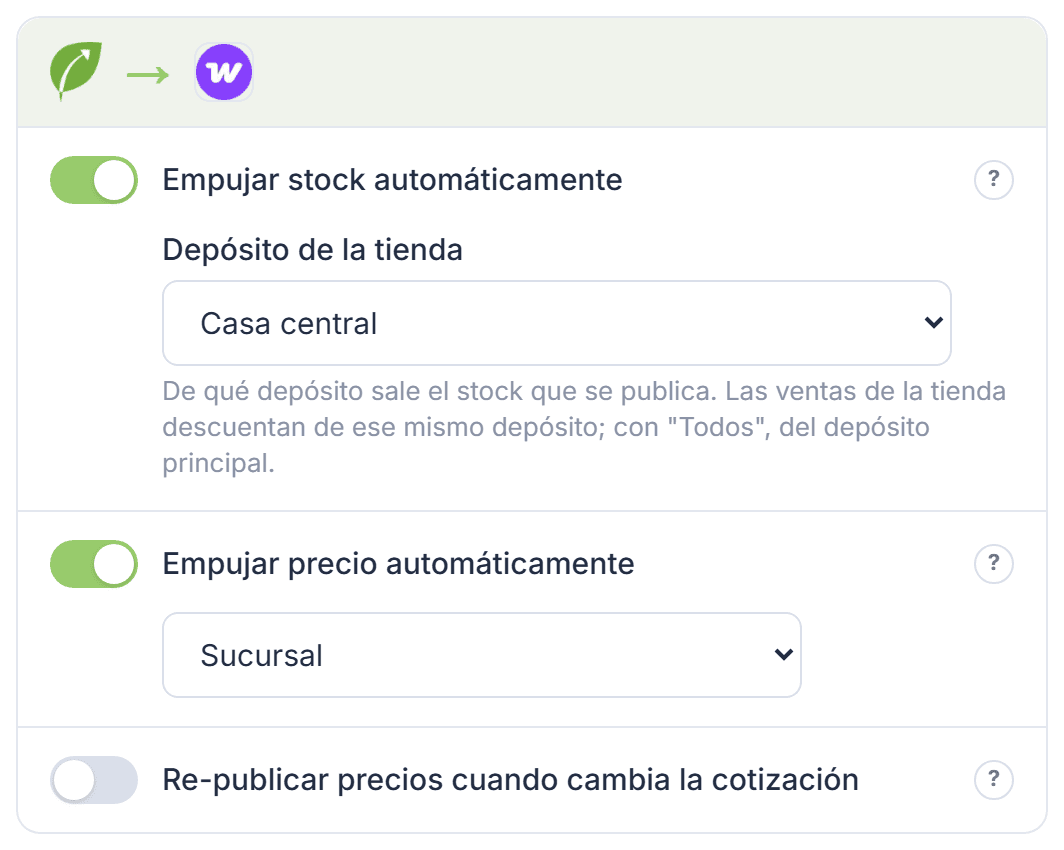
- Empujar stock automáticamente — Cada cambio de stock en Tilo se publica en la tienda. En Depósito de la tienda elegís de qué depósito sale: con Todos los depósitos se publica la suma y las ventas descuentan del principal.
- Empujar precio automáticamente — Publica el precio final, con IVA, de la lista de precios que elijas debajo. Si un producto tiene un precio propio para esta tienda, ese le gana a la lista.
- Re-publicar precios cuando cambia la cotización — Aparece con el precio prendido. Sirve si tenés productos con el costo en dólares: cuando cambia la cotización, el precio nuevo se publica en el momento en vez de esperar a la próxima sincronización.
Ver también
Más detalle: mantener el stock y los precios al día y de qué depósito sale el stock.
De WooCommerce a Tilo
La otra tarjeta, con la flecha de vuelta, es lo que Tilo trae de WooCommerce: las ventas, los productos y, a pedido, los precios y el stock que tiene hoy la tienda.
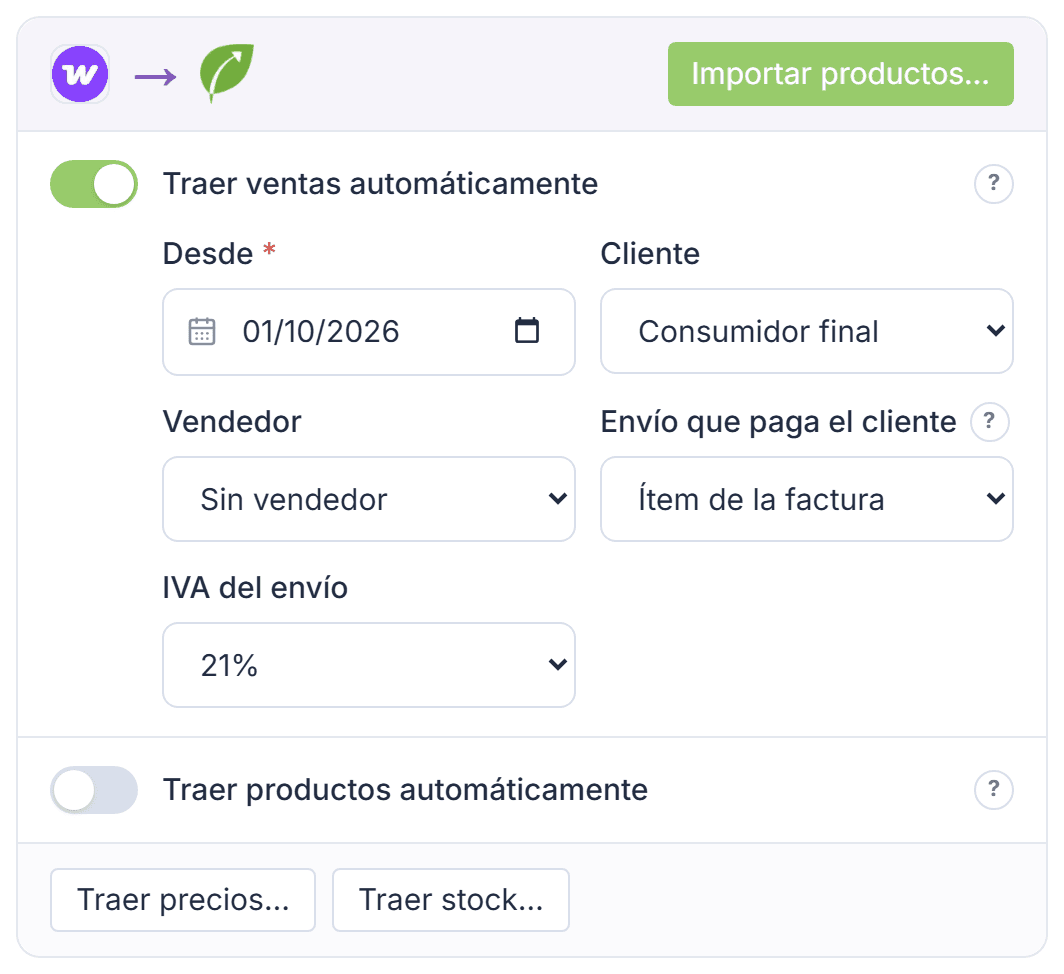
- Importar productos… — Muestra los productos de WooCommerce que todavía no están en Tilo y te deja elegir cuáles crear. Antes de crear nada, ves qué se crea y qué se empareja.
- Traer ventas automáticamente — Cada venta pagada entra a Tilo como pedido. Al prenderlo aparecen los campos de abajo.
- Desdeobligatorio — Sólo entran las ventas creadas a partir de ese día. Viene en el día de hoy para no traer el historial de la tienda; cambiarla después no borra lo ya traído.
- Cliente — Consumidor final factura todas las ventas así. Con los datos del comprador lo busca entre tus clientes por su email y, si no existe, lo crea.
- Vendedor — A quién de tu equipo se le asignan las ventas de esta tienda, para las comisiones. Puede quedar sin vendedor.
- Envío que paga el cliente — Ítem de la factura lo suma como una línea, así la factura coincide con lo que cobró la tienda. Adicional del pedido lo suma a la venta sin facturarlo. No traerlo lo deja afuera.
- IVA del envío — Aparece si el envío va como ítem de la factura: con qué alícuota se factura esa línea.
- Traer productos automáticamente — En cada sincronización entran solos los productos nuevos que publiques en la tienda, sin pasarte del tope de tu plan.
- Traer precios… y Traer stock… — Cargan en Tilo lo que tiene hoy cada publicación: el precio en una lista de precios, el stock en un depósito. Antes de aplicar te muestran qué va a cambiar. Necesitan productos vinculados.
Ver también
Cómo traer el catálogo la primera vez: importar los productos de la tienda.
Emisión automática con cada venta
Con Traer ventas automáticamente prendido aparece una fila de pasos numerados. Corren solos y en orden apenas entra una venta pagada; el que apagues lo hacés a mano desde el pedido.
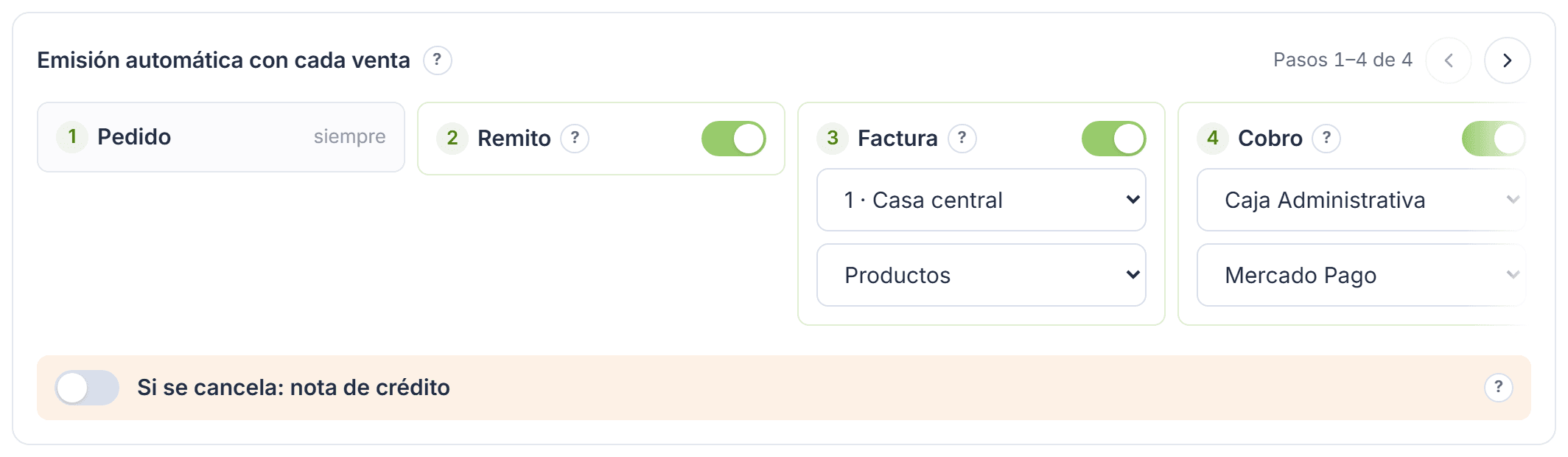
- 1 · Pedido — Siempre: cada venta pagada entra como pedido.
- 2 · Remito — Descuenta el stock del depósito que despacha la venta. Apagado, el stock no se mueve hasta que hagas el remito a mano.
- 3 · Factura — Emite la factura de ARCA. Elegís el punto de venta y el concepto; sin punto de venta no se factura. Si ARCA falla, la venta queda igual como pedido.
- 4 · Cobro — Registra el cobro de la factura en la caja y con el medio que elijas. Necesita la factura prendida y una caja sin apertura ni cierre de turno.
- Si se cancela: nota de crédito — Si la tienda cancela una venta ya facturada, Tilo emite sola la nota de crédito que la anula. No devuelve la plata de un cobro: queda como saldo a favor del cliente.
Ver también
Qué conviene definir antes de prenderlo: que los pedidos se facturen y cobren solos.
Si algo deja de andar
- Si la tarjeta dice Reconectá, la autorización con WooCommerce se venció: tocá Reconectar y volvé a darla. Los ajustes no se pierden.
- Si dice Con error, el motivo está en el recuadro rojo de abajo. Corregí lo que indica y tocá Sincronizar ahora.
- Si una publicación no recibe el stock, revisá en el mapa que esté vinculada: si figura entre las sin vincular, asociala a su producto.
Importante
Algunos hostings de WordPress bloquean la autenticación y la tienda responde error 401 aunque hayas aprobado el acceso. No es un problema de Tilo ni de WooCommerce: pedile a tu proveedor de hosting que deje pasar el encabezado Authorization.
Si al tocar Conectar la tienda muestra una página de error, revisá que la URL sea la correcta (la de tu tienda, no la del panel de WordPress) y que el sitio tenga HTTPS.
Artículos relacionados
Hacelo en Tilo: Omnicanal e integraciones
Tiendanube, Mercado Libre, WooCommerce, Shopify, PrestaShop, VTEX, Tienda Negocio y Empretienda con tu local: un solo stock, tus precios y facturas solas.
Tilo tiene un plan Gratis (hasta 20 ventas por mes) y planes pagos desde $24.000 por mes, precio final. El plan Comercio se prueba 14 días gratis, sin tarjeta.
¿Te quedó alguna duda? Escribinos a contacto@tilo.ar.