¿Cómo mandar los mails desde tu propia casilla (SMTP)?
Vinculá tu Gmail, tu Microsoft 365 o el correo de tu hosting para que las facturas salgan desde tu dirección.
Actualizado el 25 de octubre de 2026
Cuando vinculás tu casilla, las facturas, presupuestos, recibos y órdenes de compra que mandás por email salen desde tu dirección: el cliente la reconoce y, si responde, te llega a vos.
Tilo usa tu casilla sólo para mandar: no lee tus mails. Vale para toda la empresa: todos los usuarios y todas las sucursales mandan desde la misma casilla.
Qué camino seguir según tu correo
- Gmail o Google Workspace: lo más simple es Conectar con Google, sin contraseñas. Ver con Conectar con Google.
- Si con Gmail preferís no conectar tu cuenta, también podés usar una contraseña de aplicación. Ver con contraseña de aplicación.
- Microsoft 365 de tu empresa (Outlook con tu dominio): va con contraseña, y quien administra tu correo tiene que habilitar el envío. Ver con contraseña de aplicación.
- El correo de tu hosting (por ejemplo, ventas@tunegocio.com.ar): ver con el correo de tu hosting.
Importante
Las cuentas personales de Outlook.com o Hotmail no se pueden vincular: Microsoft no deja mandar mails desde otros programas con esas cuentas. Con una de ellas, tus mails siguen saliendo desde Tilo con el nombre de tu empresa.
Gmail: con Conectar con Google
- 1
Entrá a Empresa → Ajustes y abrí Notificaciones al cliente.

- 2
En la pestaña Email, mientras no vincules tu casilla, dice Conectá tu correo.

- 3
Tocá Gmail. Sirve también para Google Workspace (tu dominio con Google).

- 4
Tocá Conectar con Google. Se abre la página de Google.

- 5
En Google, elegí la cuenta desde la que querés mandar los mails.
- 6
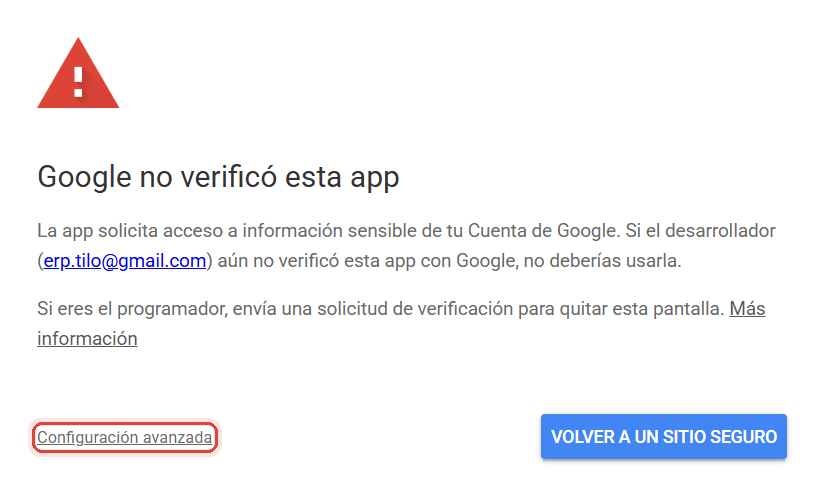
Si aparece el aviso Google no verificó esta app, tocá Configuración avanzada.
- 7
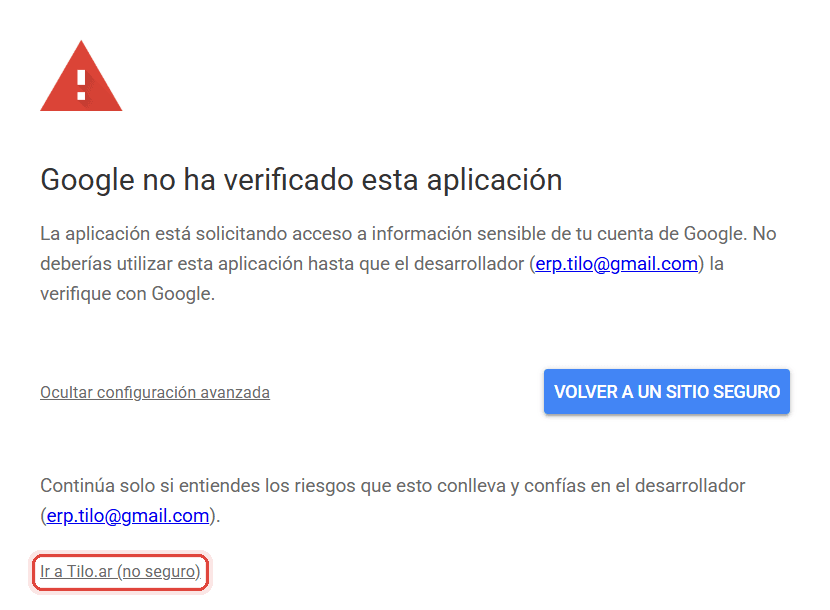
Tocá Ir a Tilo.ar (no seguro), abajo de todo.
- 8
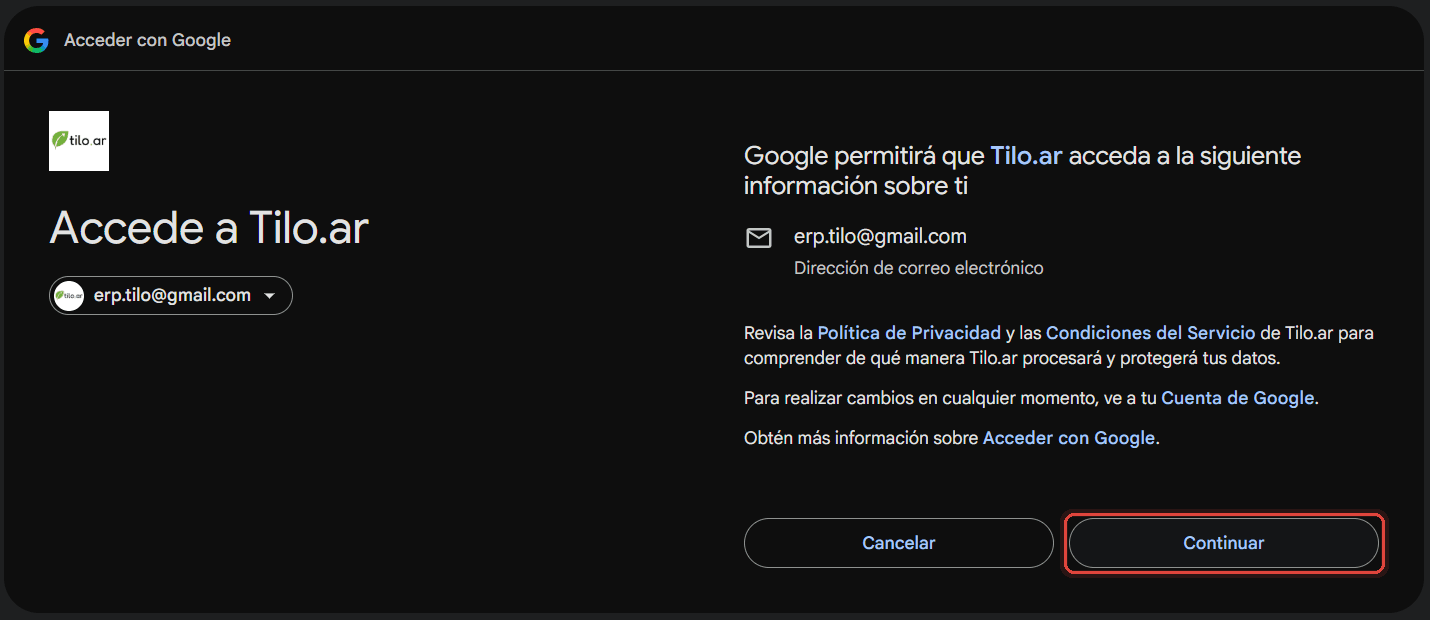
En Accede a Tilo.ar, revisá que sea tu cuenta y tocá Continuar.
- 9
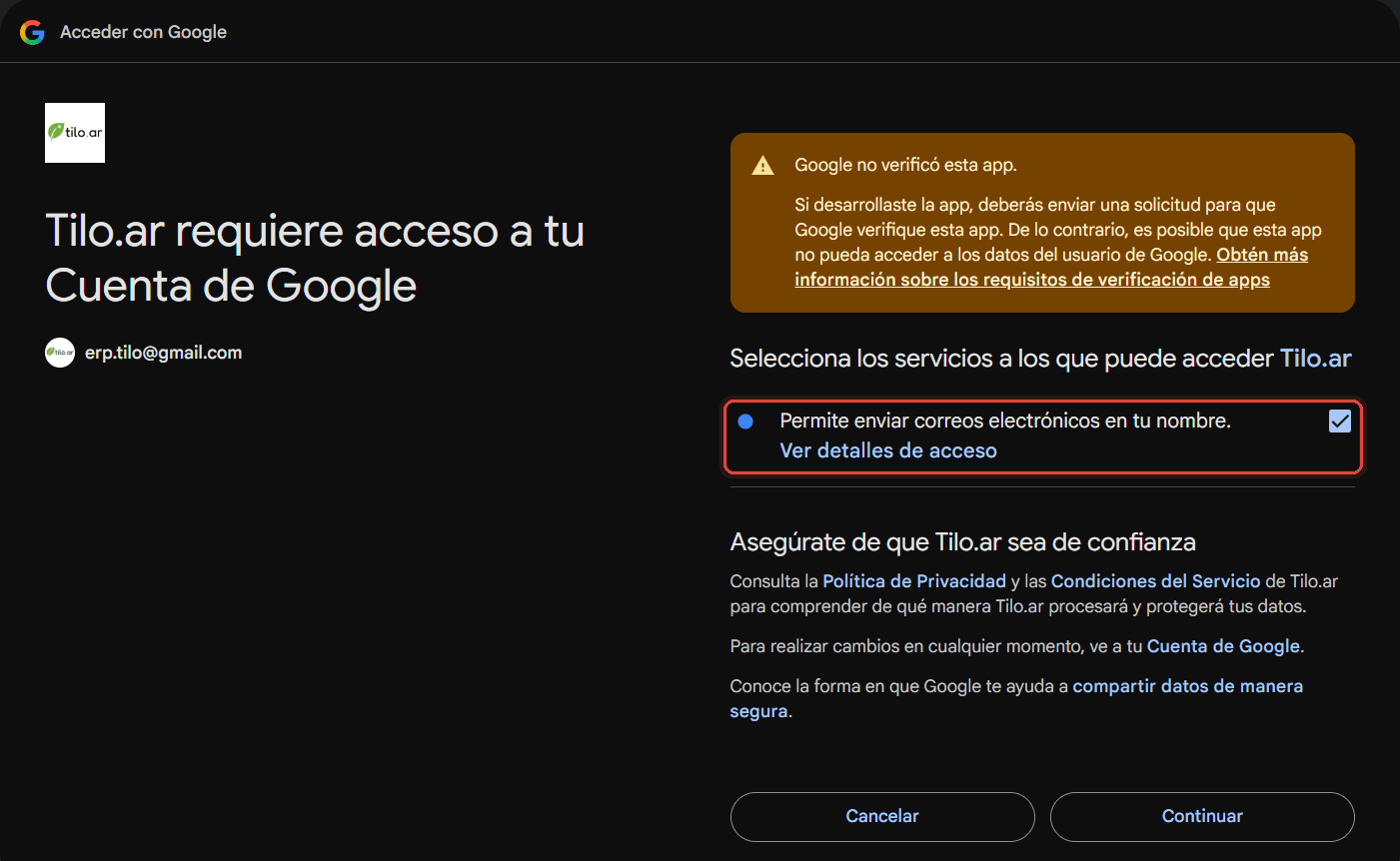
Dejá tildado Permite enviar correos electrónicos en tu nombre.
- 10
Tocá Continuar. Google te devuelve a Tilo.
- 11
Al volver a Tilo, fijate que aparezca tu dirección con la etiqueta Conectada.

- 12
Tocá Enviar prueba: le llega un mail a tu misma casilla. Revisá que haya llegado.

Consejo
El aviso de Google aparece mientras Google termina de revisar el permiso de Tilo para mandar mails. Ese permiso sólo deja enviar desde tu cuenta: Tilo no puede leer tus mails ni entrar a tu casilla.
Si en Google no dejás tildado el permiso para enviar correos, la cuenta no se vincula y Tilo te avisa. Para desvincularla, tocá Desvincular Google.
Conseguir la contraseña de aplicación
Si no usás Conectar con Google, Gmail y Microsoft 365 no aceptan la contraseña con la que entrás a tu correo. Piden una contraseña de aplicación: una clave aparte que generás en tu cuenta para que otro programa mande mails en tu nombre.
En Gmail o Google Workspace:
- Activá la Verificación en 2 pasos de tu cuenta de Google, si no la tenías.
- En tu cuenta de Google, entrá a Seguridad → Verificación en 2 pasos → Contraseñas de aplicaciones.
- Creá una con cualquier nombre, por ejemplo Tilo, y copiá las 16 letras que te muestra.
En Microsoft 365 de tu empresa:
- Pedile a quien administra el correo que habilite el envío por SMTP para tu casilla.
- Si tu cuenta tiene verificación en dos pasos, generá una contraseña de aplicación en la seguridad de tu cuenta de Microsoft; si no, va la contraseña de tu casilla.
Importante
Microsoft anunció que va a ir apagando el envío por SMTP con contraseña. Si un día deja de andar, quien administra tu Microsoft 365 puede volver a habilitarlo; mientras tanto, los mails salen desde Tilo.
Gmail o Microsoft 365: con contraseña de aplicación
- 1
En la pestaña Email de Notificaciones al cliente, tocá Gmail u Outlook (también para Microsoft 365).
- 2
Si elegiste Gmail y ves Conectar con Google, tocá Prefiero usar una contraseña de aplicación para que aparezcan los campos.

- 3
Escribí tu dirección en Tu email.

- 4
Pegá la contraseña de aplicación en Contraseña de aplicación.

- 5
Si querés, escribí en Nombre del remitente cómo te ve el cliente en su bandeja, por ejemplo el nombre de tu negocio.

- 6
Tocá Guardar cambios. Antes de guardar, Tilo prueba la conexión con tu correo: si algo no está bien, no se guarda y te dice qué falló.

- 7
Fijate que ahora aparezca tu dirección con la etiqueta Conectada.

- 8
Tocá Enviar prueba: le llega un mail a tu misma casilla.

Con el correo de tu hosting
Si tu correo es de tu dominio y no está en Google ni en Microsoft, te lo da tu hosting. Además de la contraseña de la casilla necesitás el servidor de correo saliente; si no lo sabés, pedíselo a quien te armó el mail.
- 1
En la pestaña Email, tocá Otro.

- 2
Escribí tu dirección en Tu email.
- 3
Escribí la contraseña de la casilla en Contraseña de aplicación.
- 4
Completá Servidor de correo (SMTP), Puerto y Usuario con los datos de tu hosting.

- 5
Tocá Guardar cambios. Cuando aparezca tu dirección con la etiqueta Conectada, ya está: podés mandar una prueba con Enviar prueba.
Qué va en cada campo
- Gmail, Outlook u Otro — El botón que tocás al conectar tu correo. Con Gmail y Outlook, Tilo ya sabe a qué servidor conectarse. Otro es para el correo de tu hosting o de cualquier otro proveedor.
- Tu emailobligatorio — La dirección desde la que salen los mails. Tiene que ser una casilla que tu proveedor te deje usar para mandar.
- Contraseña de aplicaciónobligatorio — Con Gmail y Microsoft 365, la contraseña de aplicación que generaste. Con Otro, la contraseña de la casilla o la clave de envío que te dio tu proveedor.
- Servidor de correo (SMTP)obligatorio — Sólo con Otro. Lo da tu proveedor o tu hosting, por ejemplo mail.tunegocio.com.ar.
- Puertoobligatorio — Sólo con Otro. El 587 es el más común; si tu proveedor dice "SSL", elegí 465.
- Usuarioobligatorio — Sólo con Otro. Casi siempre es el mismo email, y se completa solo. Cambialo sólo si tu proveedor te dio otro.
- Nombre del remitente — El nombre que ve tu cliente junto a la dirección. Si lo dejás vacío, va el nombre de tu empresa.
Si un envío falla
- Si tu correo rechaza un mail antes de mandarlo —por ejemplo, porque cambiaste la contraseña—, ese mail sale igual desde Tilo y en la pantalla aparece El último envío falló, con el motivo.
- Para arreglarlo, tocá Cambiar, cargá la contraseña nueva y tocá Guardar cambios.
- Con Gmail, si dice que el servidor rechazó el usuario o la contraseña, casi siempre es porque pusiste la contraseña de siempre y no la de aplicación.
- Con Microsoft 365, si el error menciona la autenticación (suele venir en inglés), quien administra tu correo tiene que habilitar el envío por SMTP de tu casilla.
Importante
Para dejar de usar tu casilla, tocá Desconectar (o Desvincular Google).
La firma de los mails
En la misma pestaña Email, debajo de la casilla, está Firma de los mails: el texto que va al final de cada mail, como tu saludo, tu dirección o tu teléfono. Si la dejás vacía, va el nombre de tu empresa.
Ver también
Cómo se manda un comprobante por email: enviarle la factura al cliente.
Artículos relacionados
Hacelo en Tilo: Multiempresa y contador
Multiempresa en Tilo: varias empresas con un usuario, roles por área y pantalla, actividad de cada miembro y acceso propio para el contador con Libro IVA.
Tilo tiene un plan Gratis (hasta 20 ventas por mes) y planes pagos desde $24.000 por mes, precio final. El plan Comercio se prueba 15 días gratis, sin tarjeta.
¿Te quedó alguna duda? Escribinos a contacto@tilo.ar.