¿Qué es Tilo y cómo se organiza?
El mapa de la app: qué hace cada área del menú y dónde buscar cada cosa.
Actualizado el 11 de octubre de 2026
Tilo es el sistema de gestión de tu negocio: facturás con ARCA, cobrás, controlás el stock, registrás las compras y ves cómo viene el mes. Todo en un lugar, en la computadora del local y en el celular.
La app se organiza en áreas, y el menú de la izquierda las muestra en el mismo orden en que se usan en el día a día. Casi todo está donde uno esperaría.
El menú, área por área
La columna angosta de la izquierda son las áreas. Al tocar una se abre su lista de pantallas al lado.
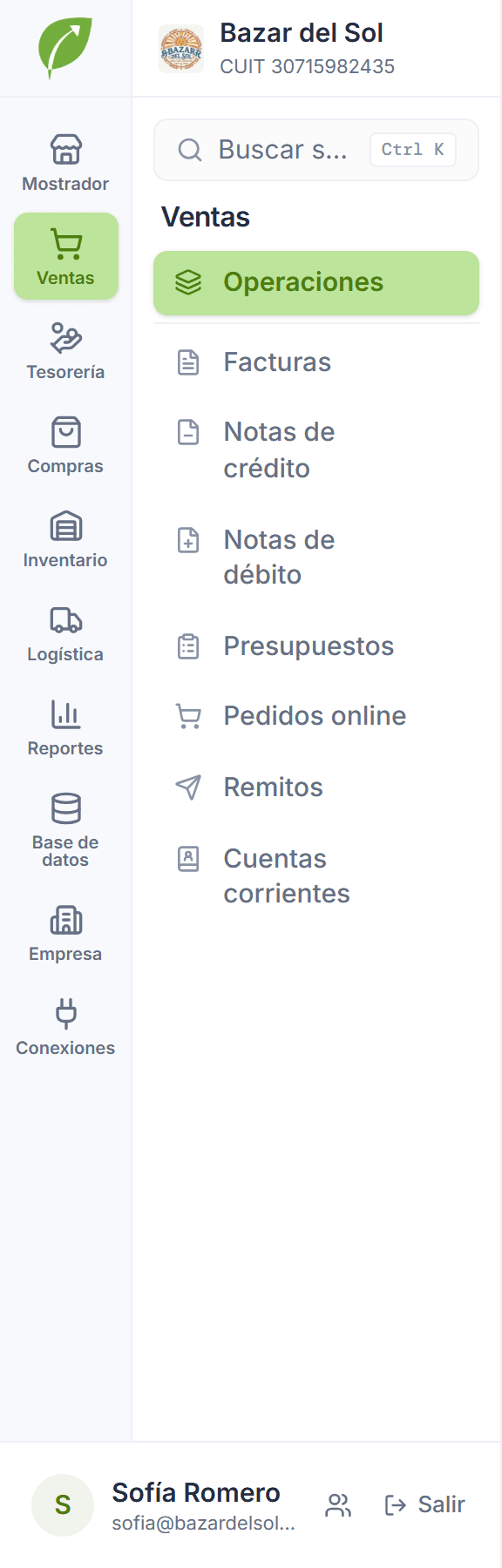
- Mostrador — La venta del día a día: el punto de venta, la caja y la consulta de precio y stock.
- Ventas — Los comprobantes: facturas, presupuestos, remitos, notas de crédito y las cuentas corrientes de tus clientes.
- Logística — Lo que sale y entra del local: entregas, recorridos de reparto y retiros.
- Caja — La plata: cobros, movimientos, apertura y cierre, cheques y acreditaciones de tarjeta.
- Compras — Lo que le compras a tus proveedores, los gastos y los pagos.
- Stock — El inventario: ajustes, transferencias entre depósitos, recuentos y faltantes.
- Reportes — Cómo va el negocio, y la información que te pide el contador.
- Datos — Tu base: productos, clientes, proveedores, listas de precios y catálogos.
- Empresa — La configuración: datos fiscales, ARCA, sucursales, cajas, depósitos, equipo y plan.
- Conexiones — Tus tiendas online: Tiendanube y Mercado Libre.
Tres atajos que conviene saber
- El logo de Tilo arriba a la izquierda te lleva al inicio desde cualquier pantalla.
- El buscador del menú (o Ctrl K) encuentra cualquier pantalla escribiendo su nombre.
- El selector de sucursal, arriba, cambia el local con el que estás trabajando sin cerrar sesión.
Tener a mano las pantallas que más usás
Si todos los días entrás a las mismas cuatro o cinco pantallas, marcalas con una estrella: Tilo arma un área Favoritos al principio del menú, con el acceso directo a todas ellas.
- 1
Abrí en el menú el área donde vive la pantalla que usás seguido.
- 2
Pasá el mouse por encima de su nombre: a la derecha aparece una estrella.
- 3
Tocá la estrella. Queda pintada, y la pantalla marcada.
Con al menos una marcada, arriba de Mostrador aparece el área Favoritos, separada del resto por una línea. Adentro, los accesos quedan agrupados por el área de la que salieron.
- Para sacar una, tocá su estrella de nuevo, desde el menú o desde Favoritos.
- Al sacar la última, el área Favoritos desaparece sola.
- Son tuyos y viajan con tu usuario: los ves igual desde otra computadora.
- Y son por empresa: si trabajás con más de una, cada una tiene los suyos.
Por dónde seguir
Ver también
Si recién empezás: crear tu cuenta y después tu primera venta. Si te cruzás con una palabra que no conocés, está en el glosario.
Lo que vive en la barra de arriba
- Notificaciones (la bandeja) — Lo que acaba de pasar — por ejemplo, entró una venta de tu tienda online. Tocás una y vas directo a la operación. Ver cómo te avisa Tilo.
- La campanita — Tus avisos pendientes: cobranzas vencidas, entregas demoradas, stock bajo. A diferencia de la bandeja (que cuenta lo que pasó), la campanita muestra lo que espera acción y se despeja sola al resolverlo. Qué avisa y cuánto espera se define en Ajustes → Alertas.
- Calendario — Los vencimientos del sistema (OC, cheques, faltantes y más) y tus propios recordatorios, en una vista mensual. Ver el Calendario.
- Mostrador offline — Te lleva a la pantalla reducida que funciona sin conexión, en cualquier momento y sin esperar a que se corte internet. Aparece si tu plan lo incluye. Ver seguir vendiendo sin internet.
- Ayuda — El botón celeste con un salvavidas. Te comunica por WhatsApp con una persona del equipo de Tilo y te deja reportar un problema o sugerir una mejora. Si el equipo te respondió un reporte, muestra un número rojo.
- Asistente — El chat que responde preguntas sobre Tilo y sobre tus datos. Ver el asistente.

Los listados se adaptan a vos
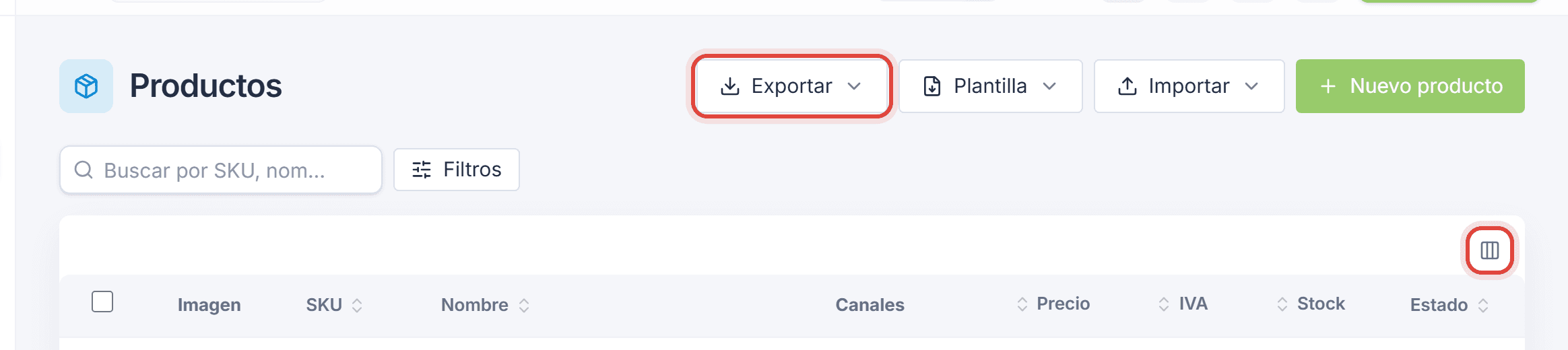
- Casi todos los listados tienen un ícono de columnas para elegir cuáles ver: hay columnas útiles que vienen ocultas.
- Tocá el título de una columna para ordenar por ella: el primer toque ordena de menor a mayor (o de la A a la Z), el segundo al revés, y el tercero vuelve al orden original. Sirve para ver las facturas más grandes primero, o juntar todo lo de un mismo cliente.
- Ese orden dura mientras estés en la pantalla: cuando volvés, el listado arranca de nuevo como venía.
- Muchos exportan a planilla lo que estás viendo, con los filtros aplicados.
- Y en varios, tildar filas habilita acciones en lote sobre lo seleccionado.
Artículos relacionados
Hacelo en Tilo
Facturación electrónica, stock, caja y mostrador en un solo sistema.
Tilo tiene un plan Gratis (hasta 20 ventas por mes) y planes pagos desde $24.000 por mes, precio final. El plan Comercio se prueba 15 días gratis, sin tarjeta.
¿Te quedó alguna duda? Escribinos a contacto@tilo.ar.