¿Cómo uso la pantalla de Empretienda?
Las tres tarjetas de Empretienda: qué hace cada una y cuándo usarla.
Actualizado el 18 de octubre de 2026
Empretienda no se conecta en vivo: no hay una autorización que dar ni una clave que pegar. El puente es por archivo: exportás una planilla desde tu panel de Empretienda y la subís a Tilo, o al revés.
Por eso la pantalla no tiene botón de conectar. Arriba dice Por archivo y debajo hay una tarjeta por cada cosa que podés pasar de un lado al otro.
La pantalla
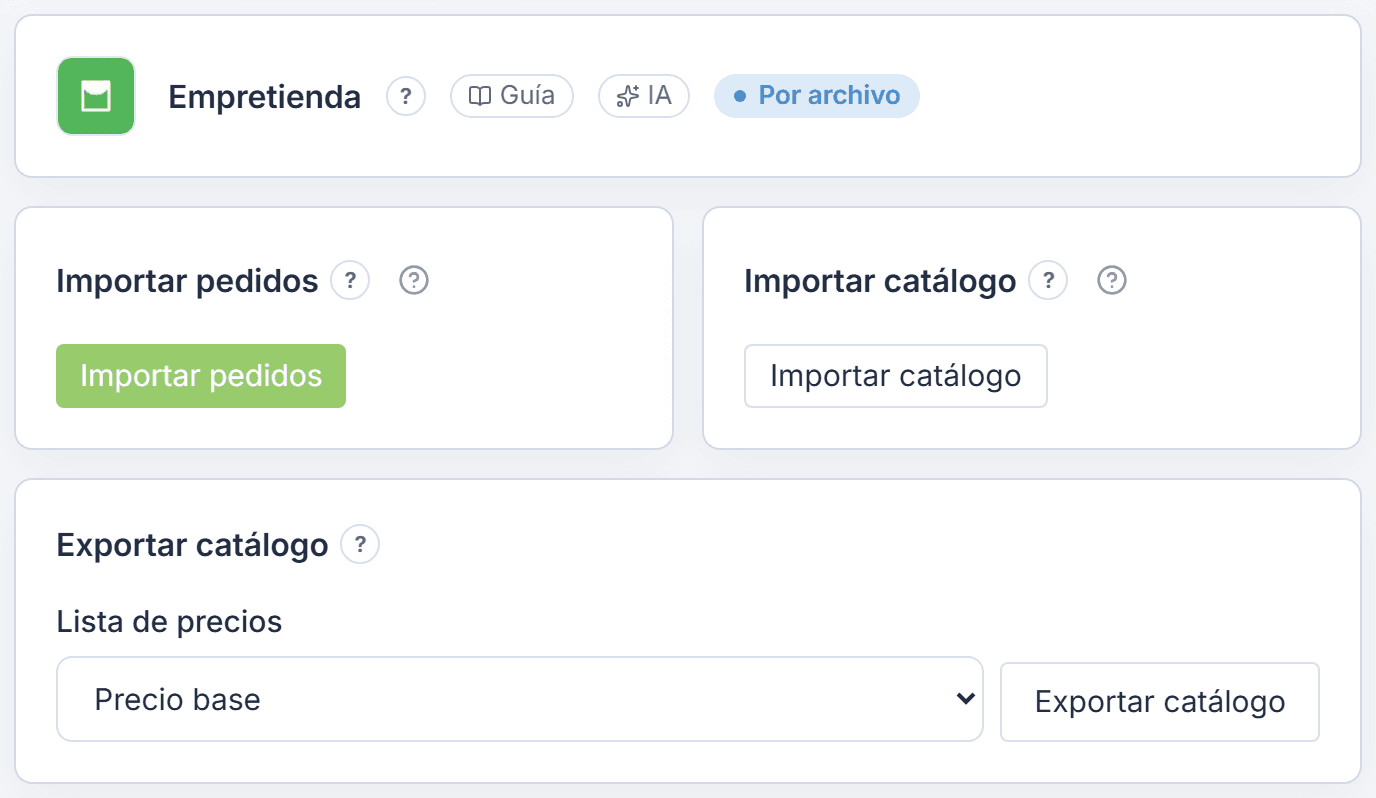
- Importar pedidos — Subís el listado de ventas que exportás de Empretienda y cada pedido entra a Tilo como una venta lista para facturar. Es la tarjeta que vas a usar seguido.
- Importar catálogo — Subís la planilla de productos de Empretienda y se crean en Tilo los que todavía no tenés, por SKU. Los que ya existen no se tocan.
- Exportar catálogo — Descarga tus productos activos en el formato que pide Empretienda, con el precio de la lista que elijas, para subirlos allá.
Consejo
Cada tarjeta tiene un ? con el camino exacto en el panel de Empretienda para sacar o subir la planilla, y un ícono que abre la guía de las columnas.
Cuál usar y cuándo
- La primera vez, si ya vendías en Empretienda: Importar catálogo, así los pedidos encuentran sus productos.
- Si arrancás en Tilo y querés publicar en Empretienda: Exportar catálogo y subilo allá.
- Cada vez que quieras facturar lo vendido: Importar pedidos con el listado nuevo. Los que ya habías traído no se repiten.
Ver también
Paso a paso de cada una: importar los pedidos, traer el catálogo y subir el catálogo.
Artículos relacionados
Sobre esto en Tilo
Omnicanal e integraciones — Tiendanube, Mercado Libre, WooCommerce, Shopify, PrestaShop, VTEX, Tienda Negocio y Empretienda con tu local: un solo stock, tus precios y facturas solas. Ver en qué plan está incluido.
¿Te quedó alguna duda?
Escribinos a contacto@tilo.ar y te ayudamos a dejarlo funcionando.