¿Cómo conecto mi impresora fiscal Hasar?
Un programa en la PC de la impresora la conecta con Tilo, para imprimir el tique fiscal al cobrar.
Actualizado el 18 de octubre de 2026
Tilo funciona en internet y tu impresora fiscal está en la red de tu local, así que no se pueden hablar directo. El puente es un programa chico, el agente, que instalás en una computadora de esa red: Tilo le manda los tiques y el agente los imprime.
Sirve para las impresoras fiscales Hasar de nueva generación, que se conectan a la red. Por ahora, sólo para empresas responsables inscriptas.
La pantalla
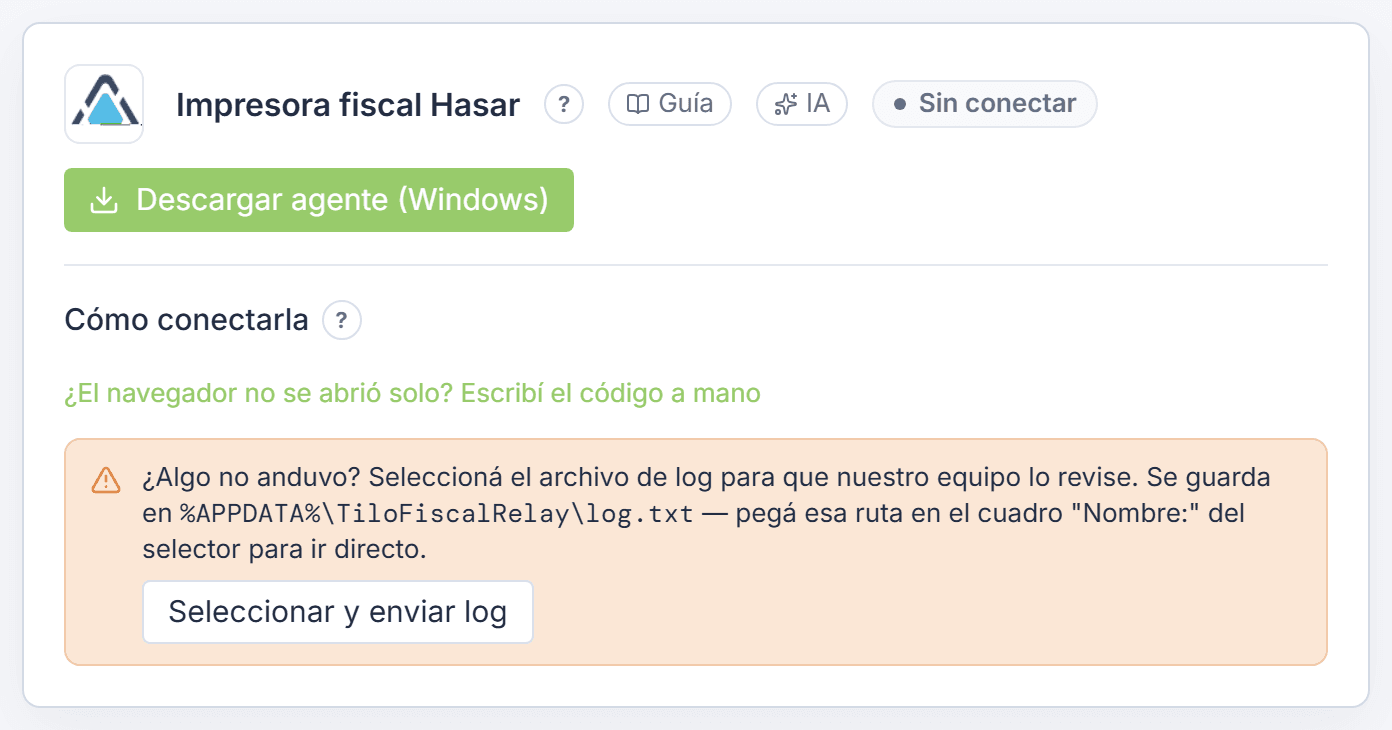
- Descargar agente (Windows) — Baja el programa que va en la computadora de la impresora. Si en su lugar dice Agente en desarrollo, todavía no está disponible para tu cuenta.
- Escribí el código a mano — Para cuando el navegador no se abre solo al correr el agente: tipeás el código que te muestra el programa.
- Seleccionar y enviar log — Si algo no anduvo, manda el registro del agente para que lo revisemos. La pantalla te dice en qué carpeta está.
Conectar la impresora
- 1
En la computadora conectada a la misma red que la impresora, entrá a Tilo y abrí Conexiones → Hasar.
- 2
Tocá Descargar agente (Windows).
- 3
Abrí el archivo descargado. Si Windows muestra una pantalla azul de advertencia, tocá Más información y después Ejecutar de todas formas.
- 4
El agente te pide la clave de la impresora. Escribila ahí: nunca pasa por Tilo.
- 5
Se abre solo el navegador en esta pantalla, con la impresora que encontró en la red.
- 6
Revisá que la dirección sea la de tu impresora y tocá Conectar.
Si el navegador no se abrió solo, tocá ¿El navegador no se abrió solo? Escribí el código a mano y completá los tres datos.
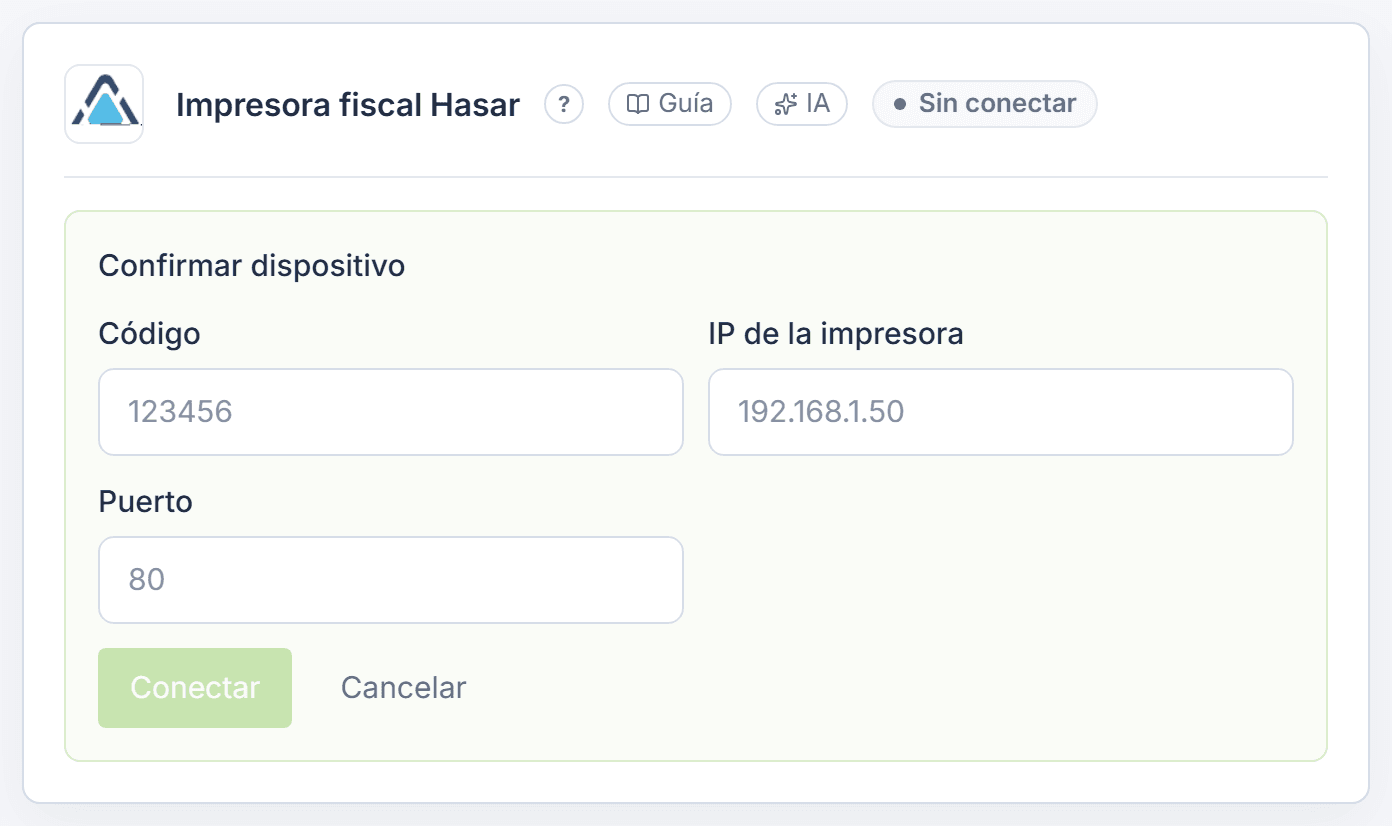
- Código — Los 6 números que muestra el agente en su ventana. Vencen a los pocos minutos: si no anda, cerrá y volvé a abrir el agente.
- IP de la impresora — La dirección de la impresora en tu red, por ejemplo 192.168.1.50. Se ve en el menú de configuración de red de la impresora.
- Puerto — Casi siempre 80.
Con la impresora conectada
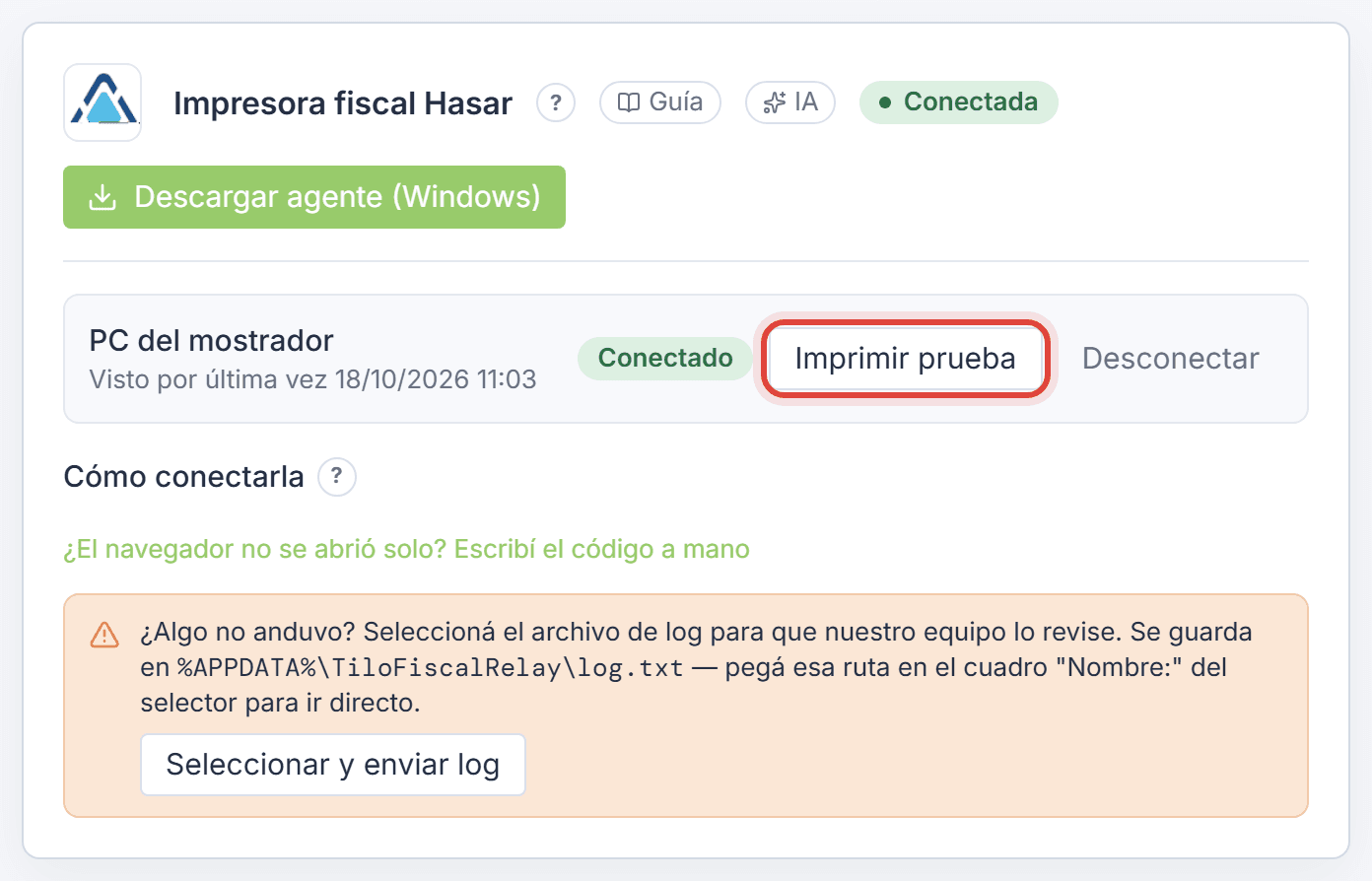
- Visto por última vez dice cuándo habló el agente con Tilo por última vez. Si quedó viejo, revisá que la computadora esté prendida y el agente abierto.
- Imprimir prueba saca un papel que no es fiscal, para comprobar que todo anda.
- Desconectar corta ese dispositivo: el agente deja de recibir tiques.
- 1
Al cobrar una venta, en Tipo elegí Tique: aparece sólo si la sucursal en la que estás tiene una impresora conectada.
- 2
Confirmá el cobro: el tique sale por la impresora fiscal.
Importante
Si la impresora o el agente están apagados, la venta se cobra igual y el tique queda pendiente: lo reintentás desde el detalle de la venta.
Ver también
Cómo se cobra: cobrar una venta.
Artículos relacionados
Sobre esto en Tilo
Omnicanal e integraciones — Tiendanube, Mercado Libre, WooCommerce, Shopify, PrestaShop, VTEX, Tienda Negocio y Empretienda con tu local: un solo stock, tus precios y facturas solas. Ver en qué plan está incluido.
¿Te quedó alguna duda?
Escribinos a contacto@tilo.ar y te ayudamos a dejarlo funcionando.